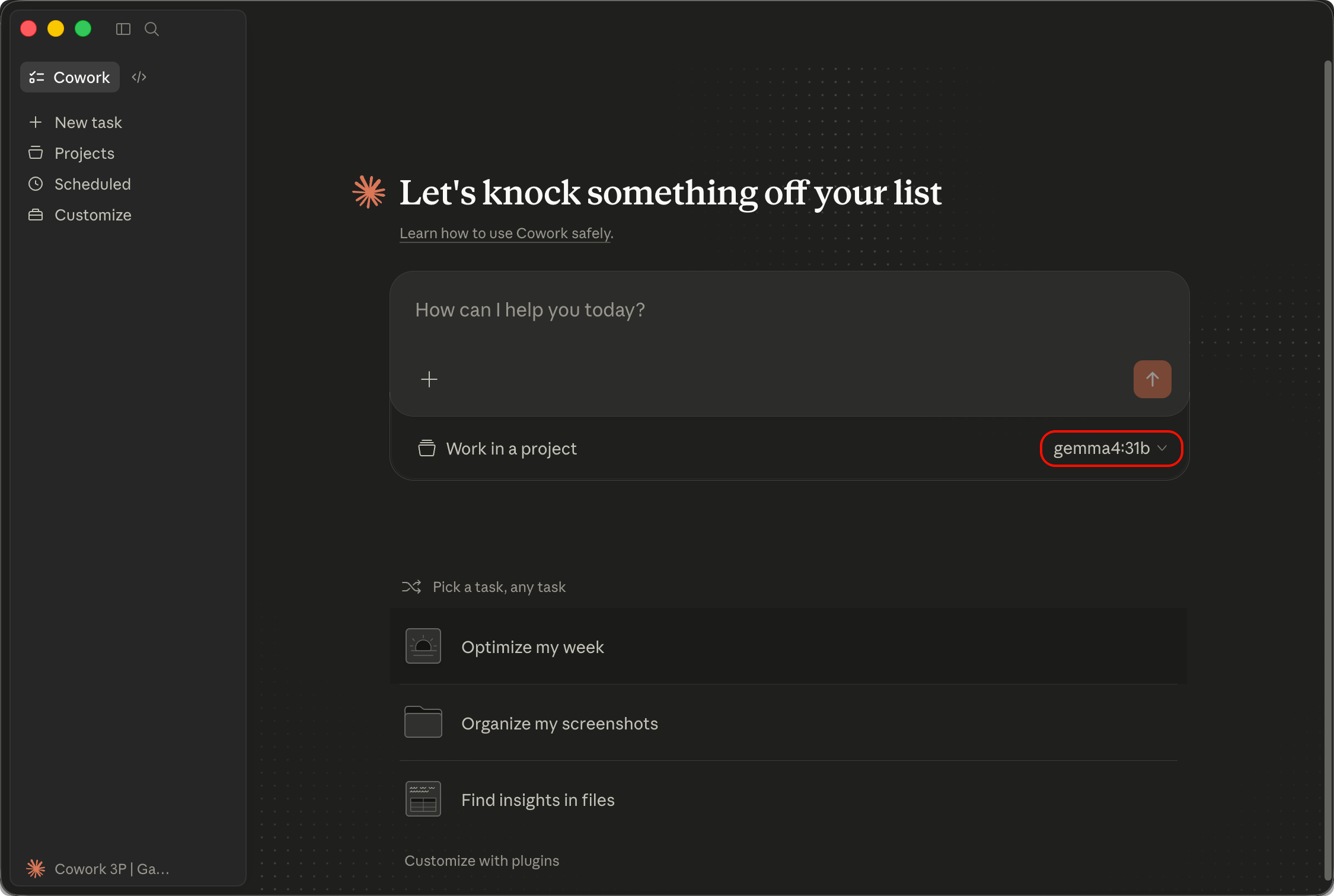

Claude Desktop
Claude Desktop es el cliente de escritorio oficial de Anthropic con soporte para gateway API personalizado. Tras la configuración, disfruta de acceso estable y gestión de facturación unificada a través de la plataforma.
Instalación
Descarga e instala Claude Code desde el sitio oficial de Anthropic, inicia sesión y sigue los pasos siguientes.
brew install --cask claudeActivar Developer Mode
Claude Code requiere activar Developer Mode antes de que aparezcan los ajustes de endpoint API personalizado.
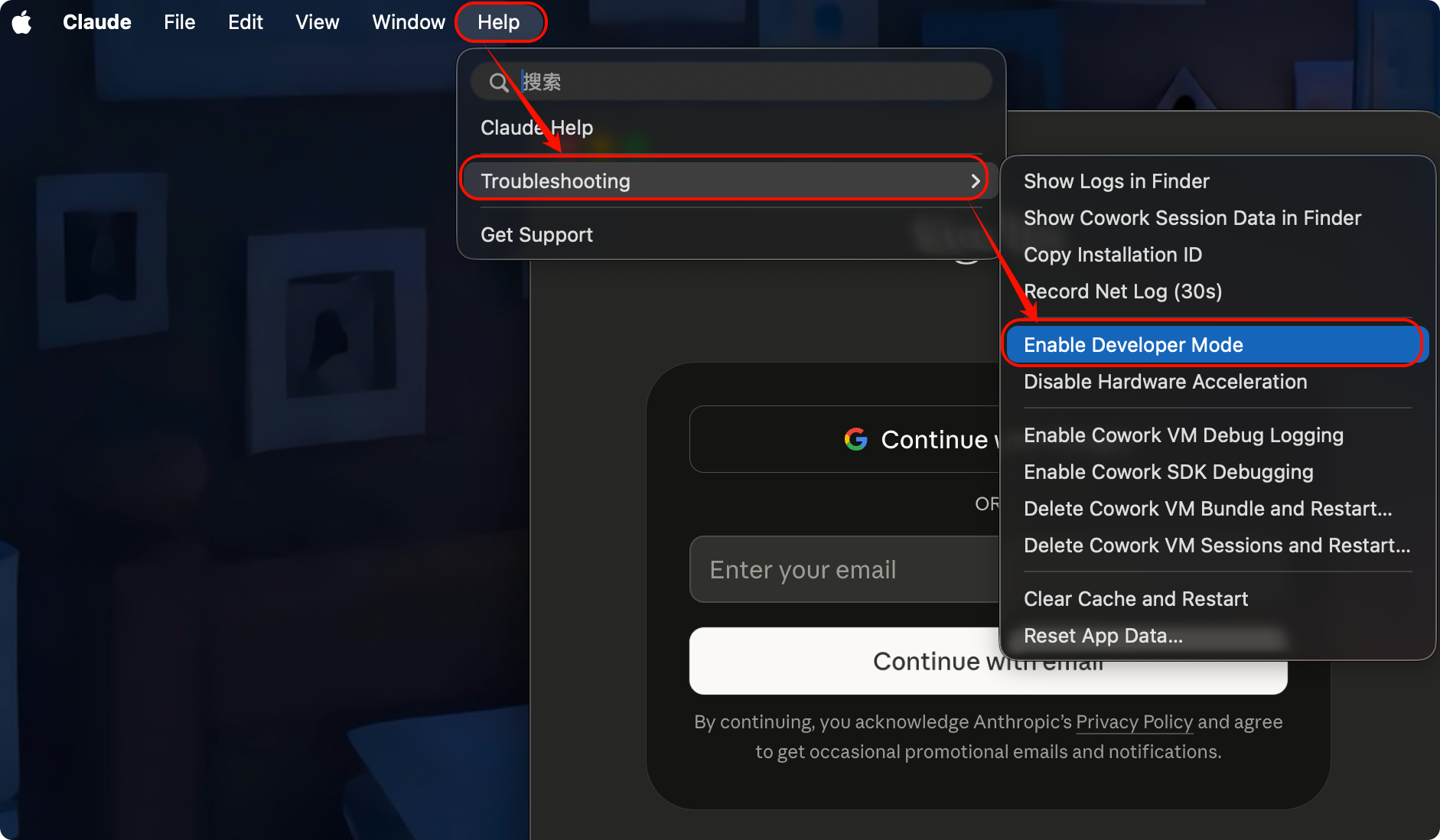
Abrir Settings y activar Developer Mode
Abre Claude Code, ve a Settings, encuentra la sección "Developer" y haz clic en "Enable Developer Mode".
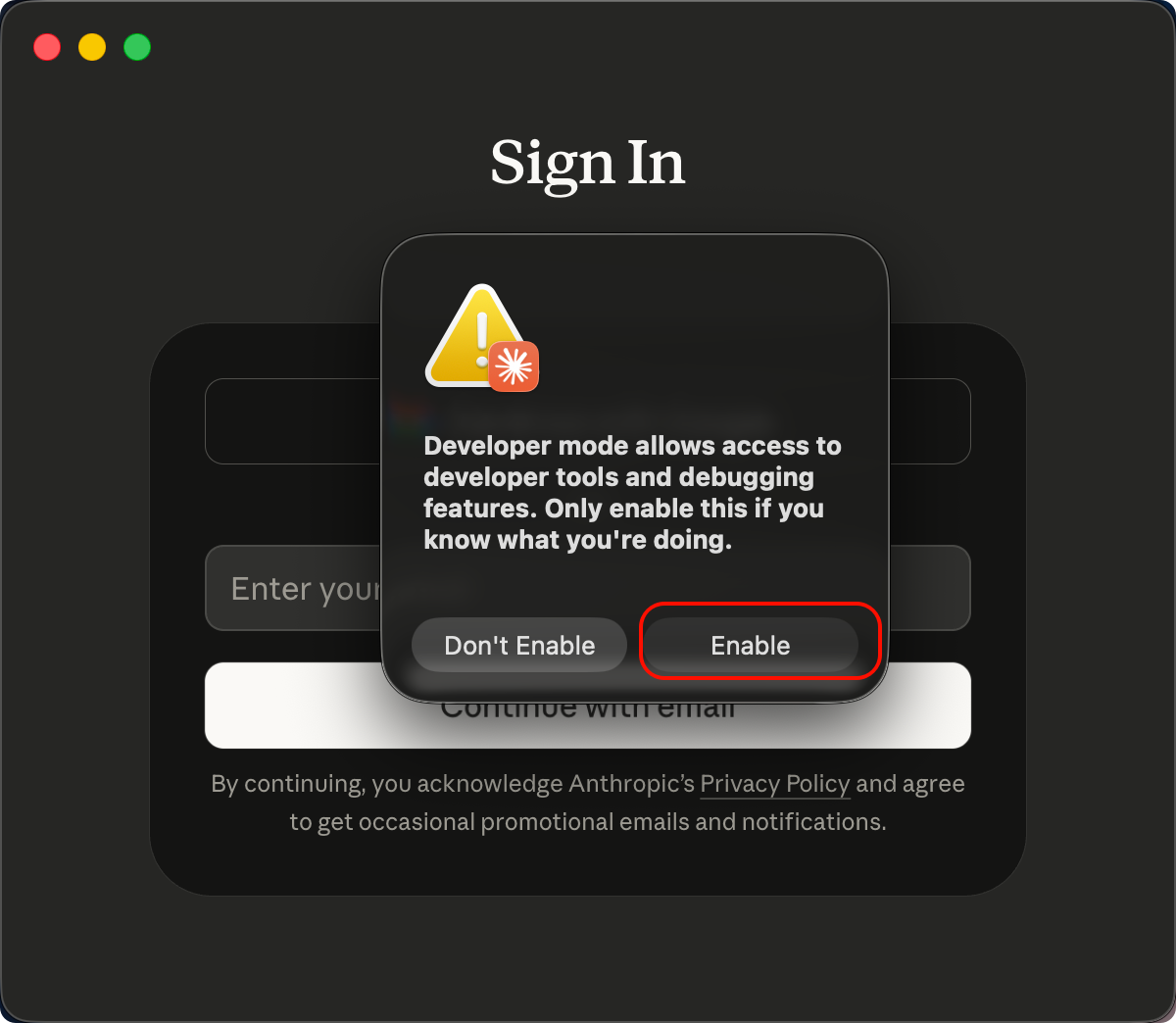
Confirmar y esperar reinicio
Haz clic en "Enable" en el diálogo de confirmación—la aplicación se reiniciará automáticamente.
Configurar dirección del gateway
Tras el reinicio, la sección "API Configuration" aparece en Settings. Introduce allí tu información de plataforma.
Abrir entrada de configuración del gateway
Entra en la configuración del gateway de modelos de terceros.
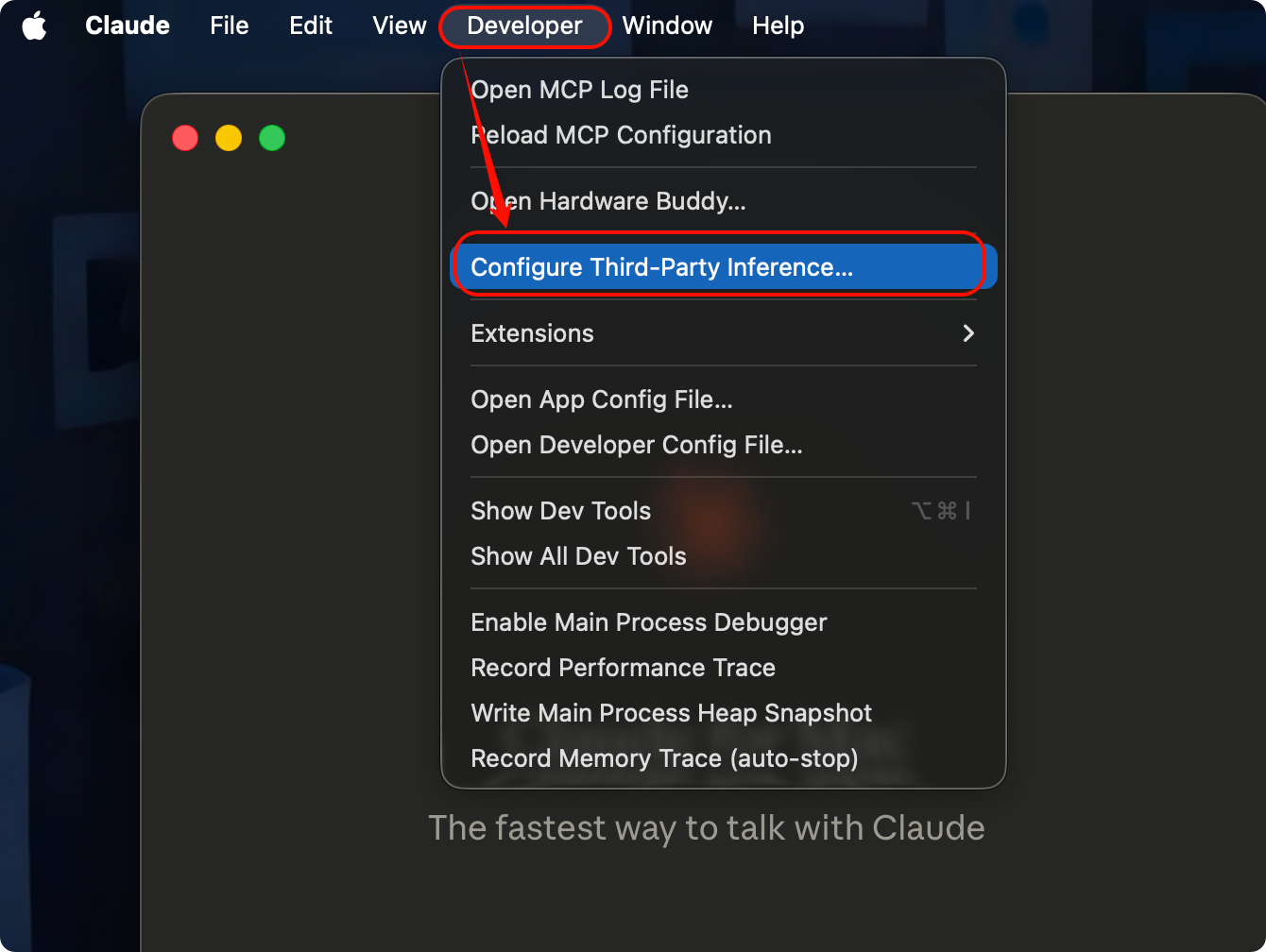
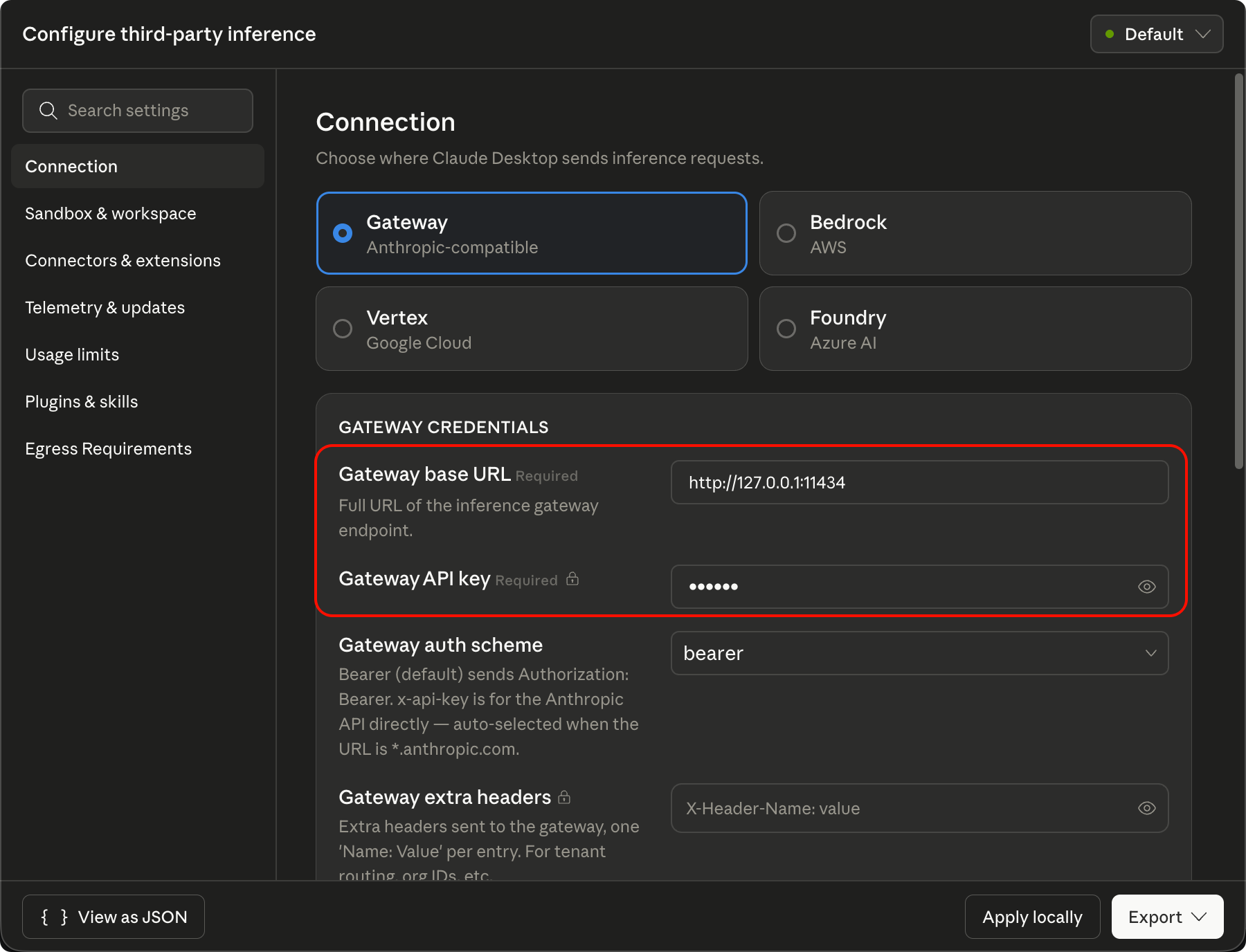
Rellenar información del gateway
Rellena la información del gateway: API Endpoint es https://apiclaw.cc, API Key es tu clave de plataforma.
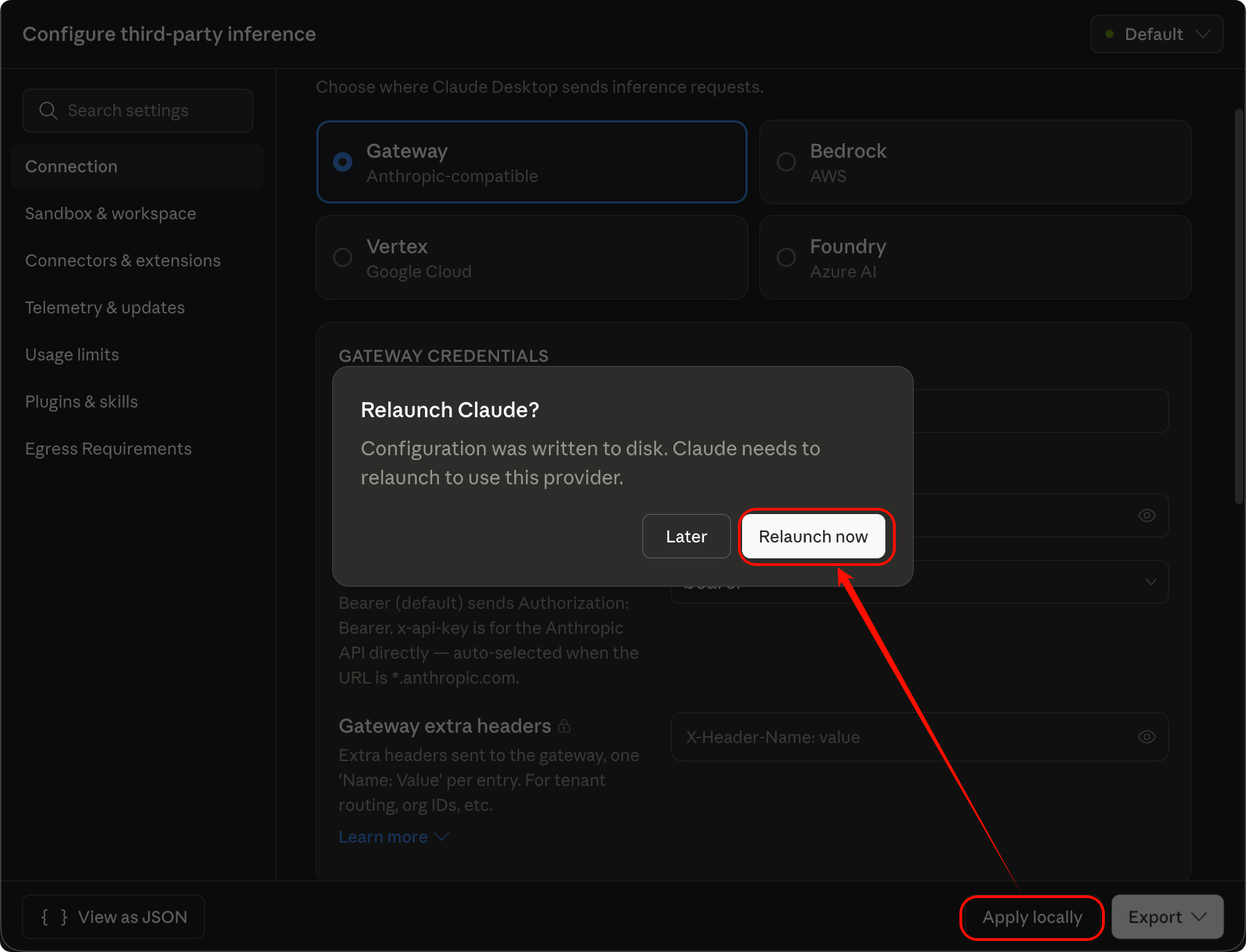
Guardar configuración
Haz clic en guardar y aplicar localmente.
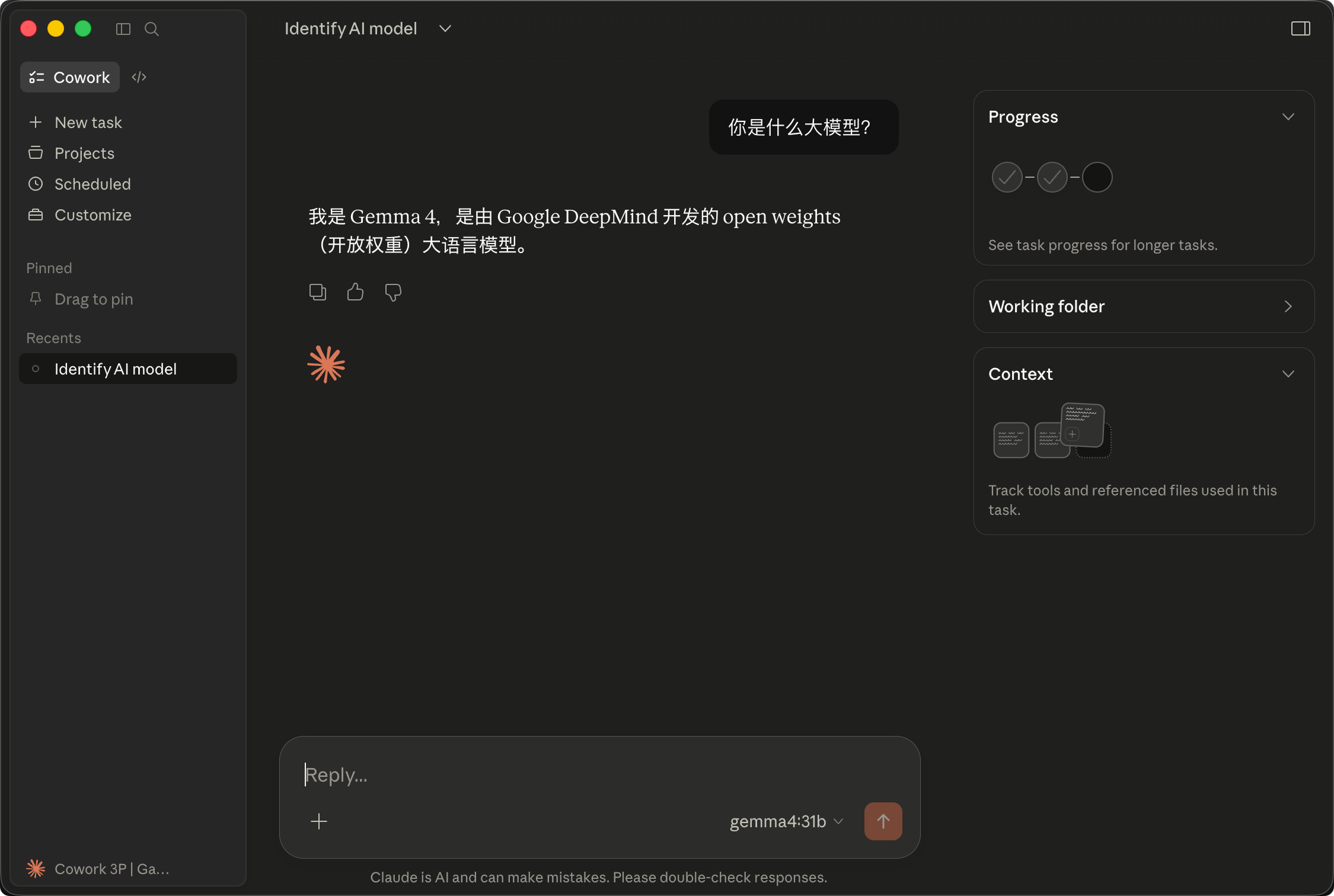
Verificar configuración
Tras el reinicio, el selector de modelos muestra la lista proporcionada por el gateway. Selecciona un modelo y chatea para confirmar que la llamada funciona.