
Integraciones
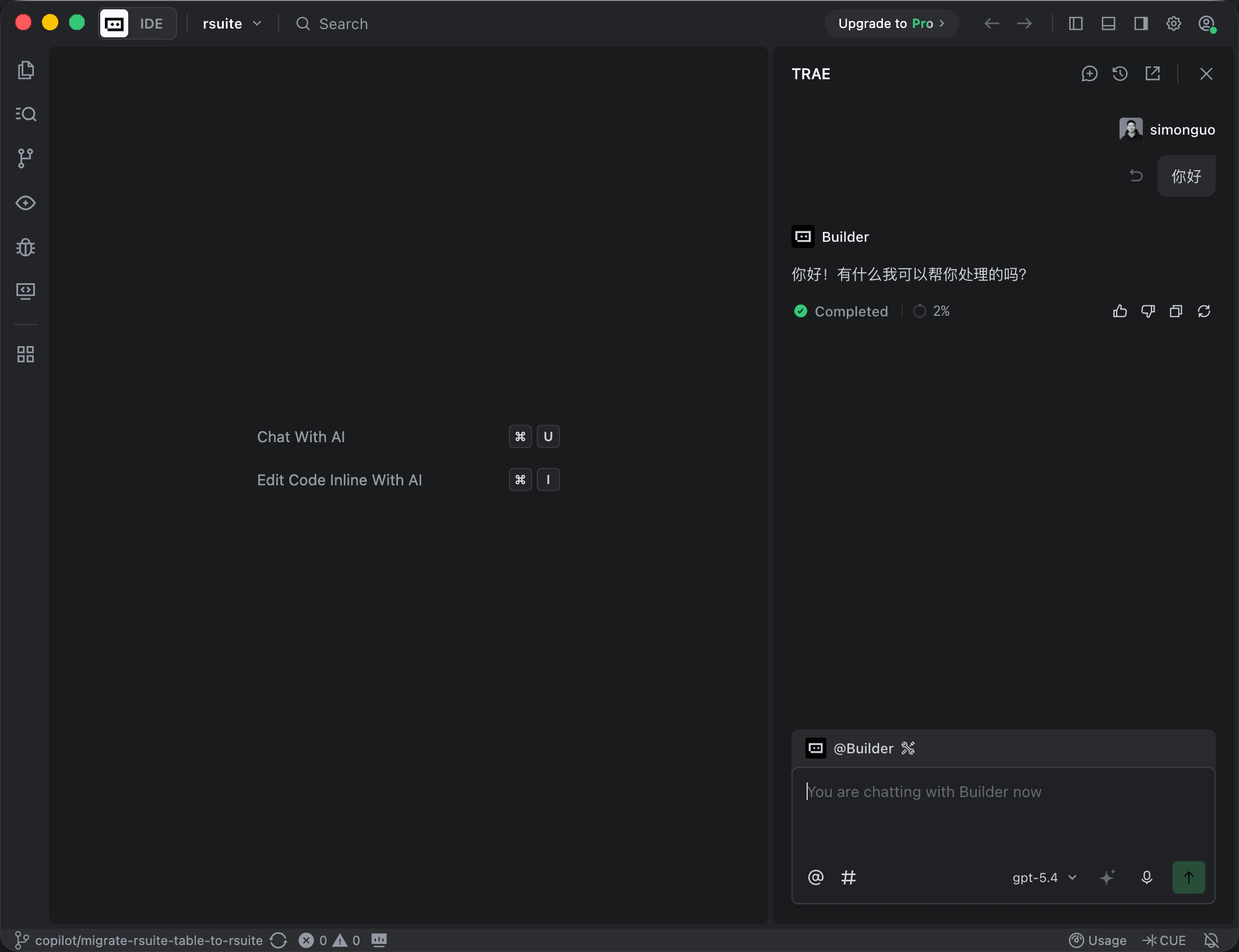
TRAE IDE
Use la función de modelo personalizado integrada en TRAE IDE para completar la URL de la API y la clave de la plataforma, y acceda a todos los modelos de HypersHub en TRAE IDE.
Requisitos previos
- TRAE IDE instalado (se recomienda la última versión)
- Clave API de plataforma generada en la consola
- ID de modelo objetivo confirmado como disponible en la consola
Pasos de configuración
1
Abrir Settings → Models
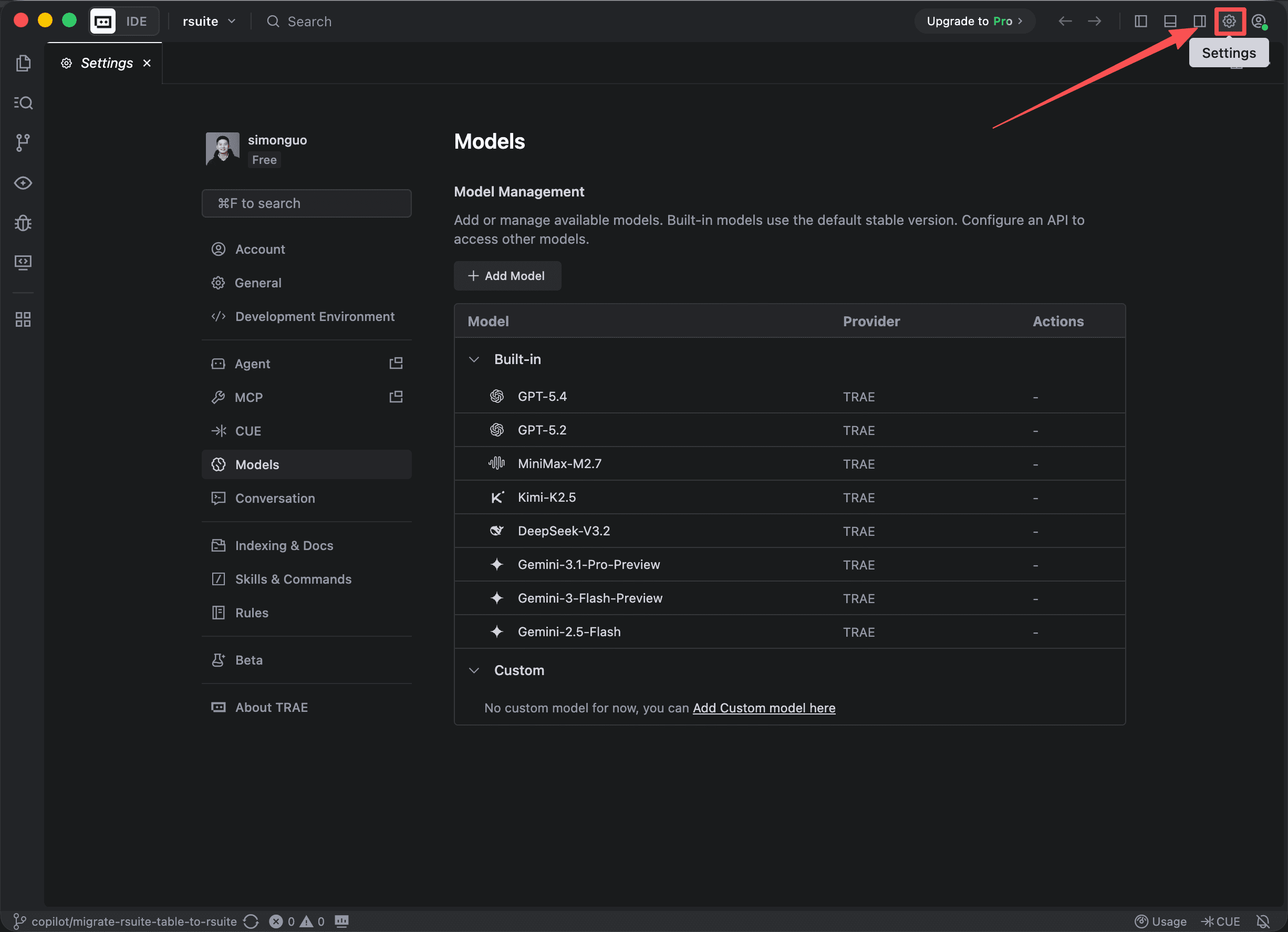
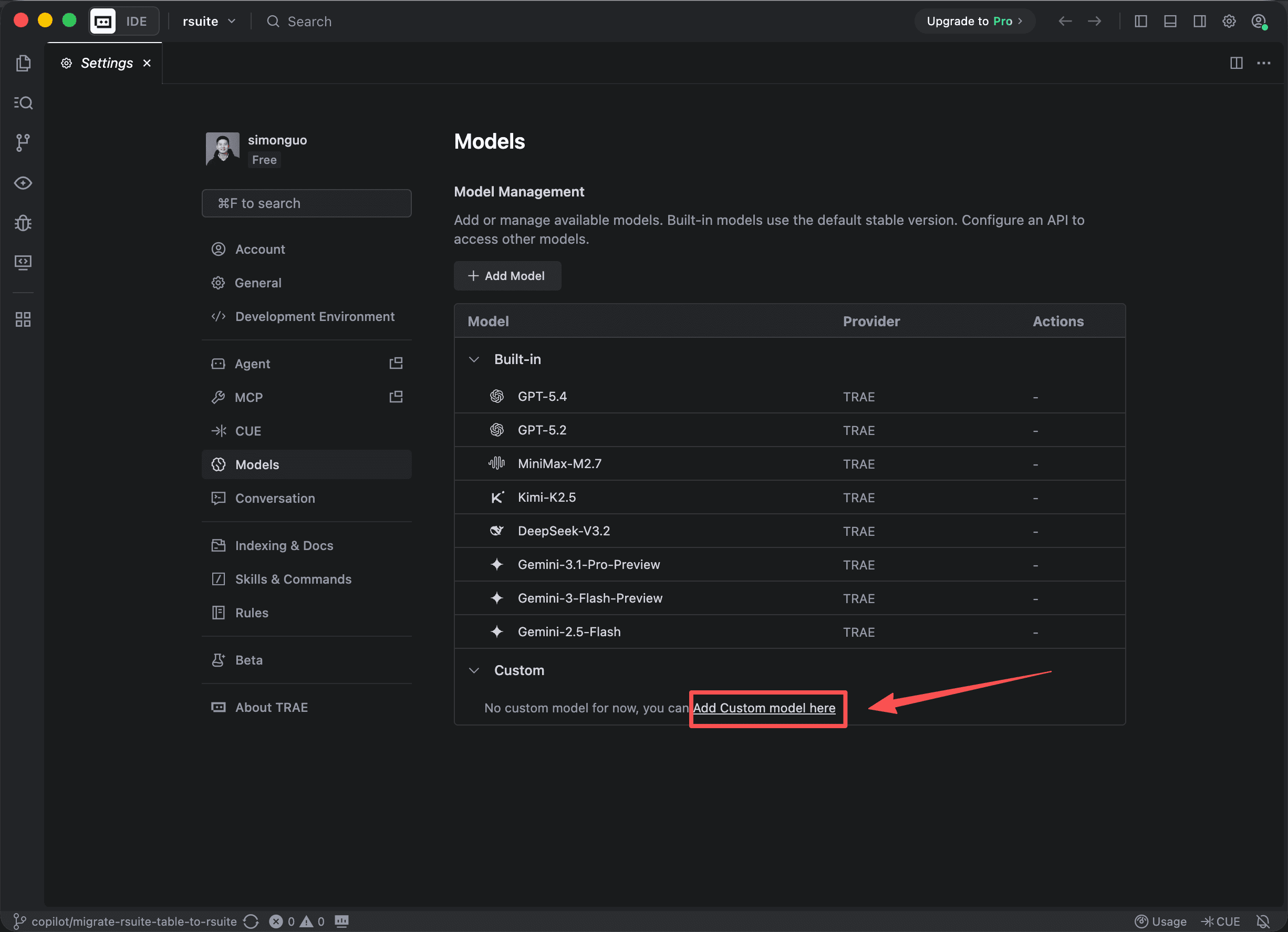
Haga clic en el icono de engranaje (Settings) en la parte superior derecha de TRAE IDE, seleccione Models en la navegación izquierda, entre en la página de gestión de modelos, luego haga clic en "+ Add Model".
2
Completar configuración del modelo
En el diálogo "Add Model", cambie a la pestaña "Custom Config" y complete los campos como se describe a continuación. Tenga en cuenta que el Model ID debe coincidir con el ID de modelo de la plataforma:
API Format
Seleccionar "OpenAI Chat Completions"
Custom Request URL
https://apiclaw.cc/v1Model ID
API Key
Clave API de plataforma generada en la consolaObtener una
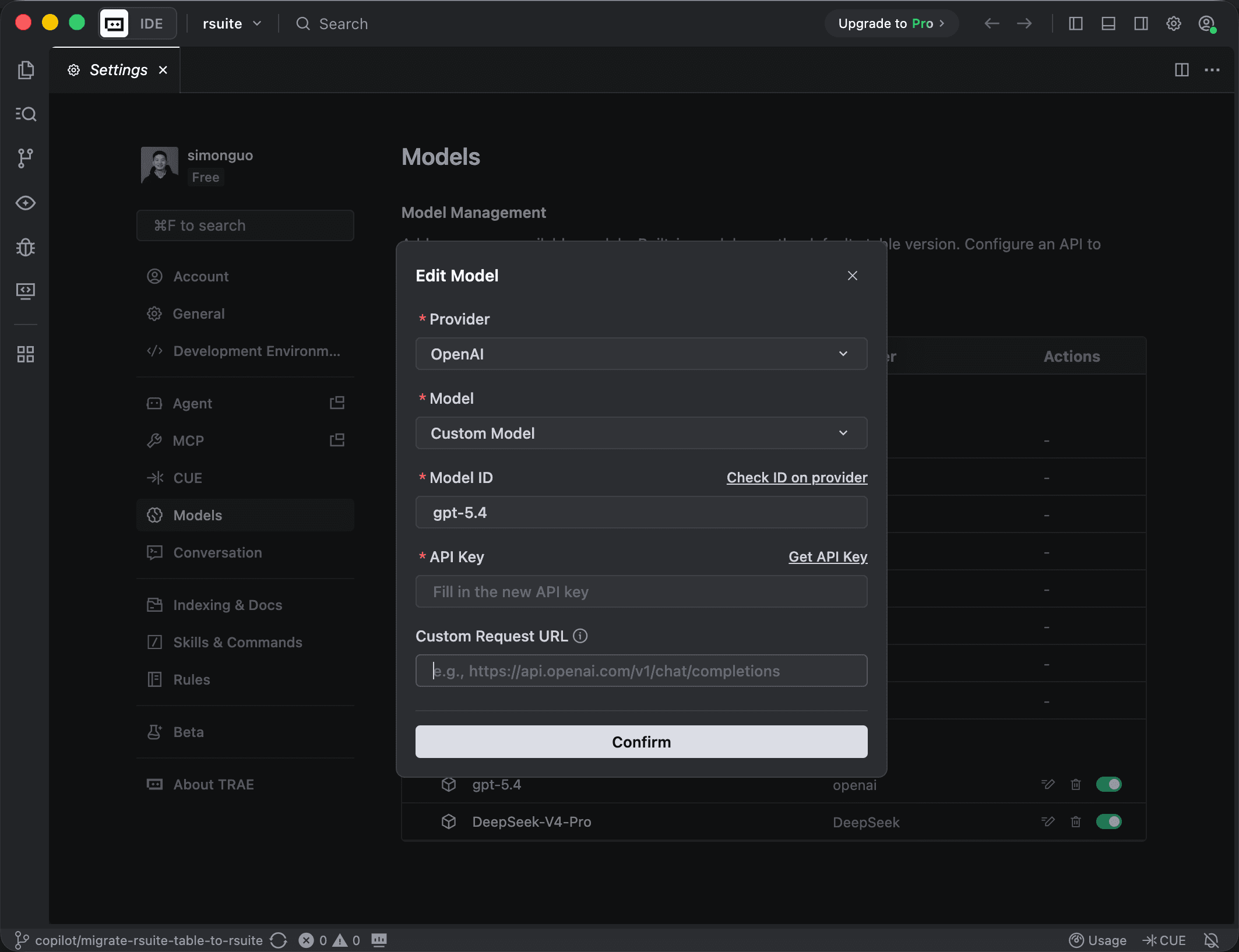
Consejo: Después de completar, haga clic en "Add Model" para guardar la configuración.
3
Verificar configuración
En el panel de chat IA de TRAE IDE, seleccione el modelo personalizado recién agregado, envíe un mensaje y confirme que el modelo responde correctamente.