

Plugin de VS Code
Gestione visualmente las configuraciones de integración de HypersHub en VS Code. Complete la configuración, el cambio de modelo y las pruebas de conectividad para Codex, Claude Code y OpenCode sin abrir una terminal.
Instalación
Busque HypersHub en el Marketplace de extensiones de VS Code, o instálelo mediante el comando de VS Code.
code --install-extension hypershub.hypershub-vscodeInicio rápido
Abrir el panel de configuración
Después de la instalación, el icono de HypersHub aparece en la barra de actividad de VS Code. Haga clic para ver el panel de estado de configuración.
Configurar URL base y clave API
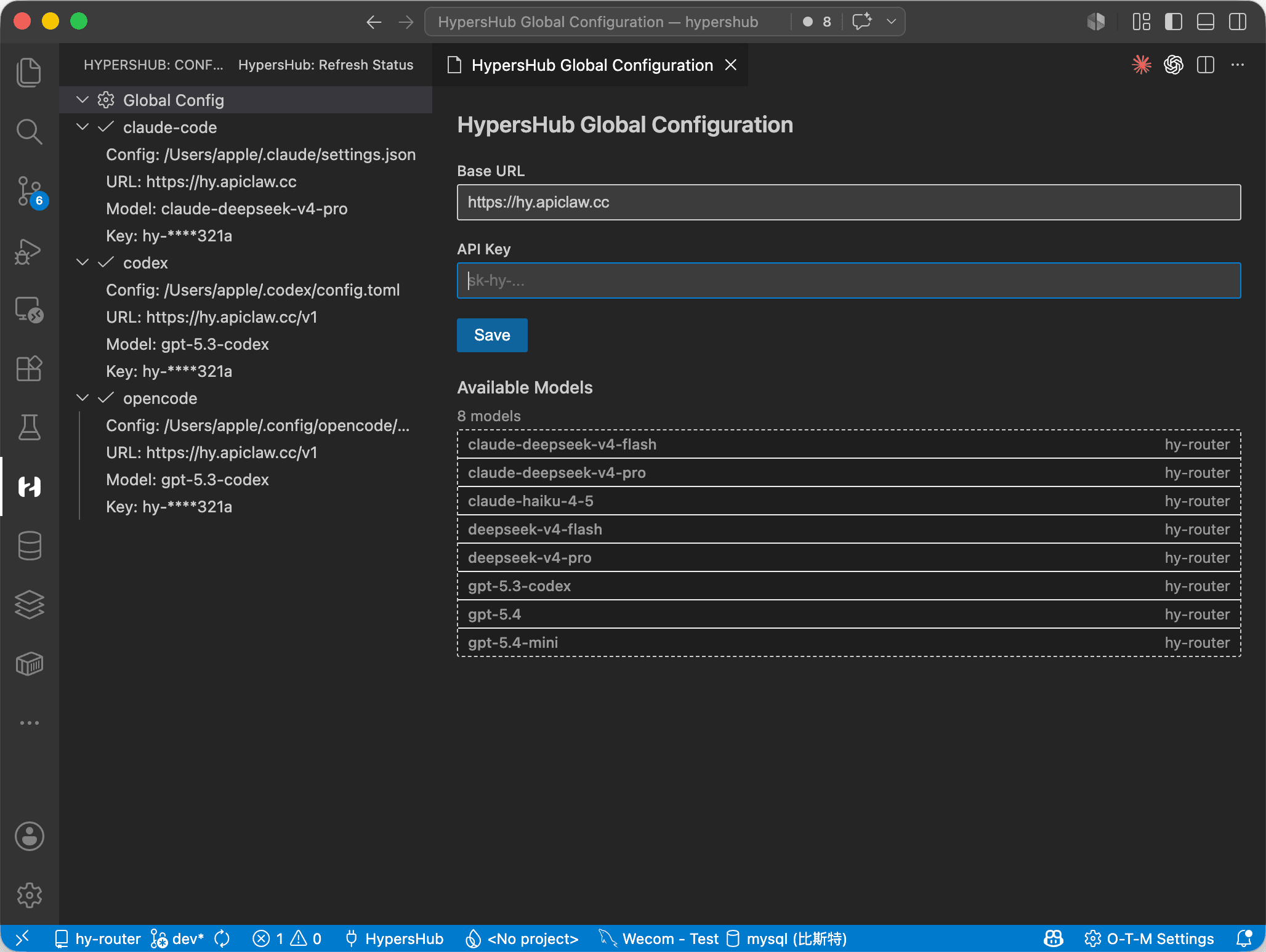
Haga clic en Global Config para abrir el formulario de configuración global. Ingrese la URL base y la clave API de la plataforma, luego haga clic en Save. La configuración se guarda automáticamente en ~/.hypershub/config.json, compartida con la CLI.
Configurar integraciones
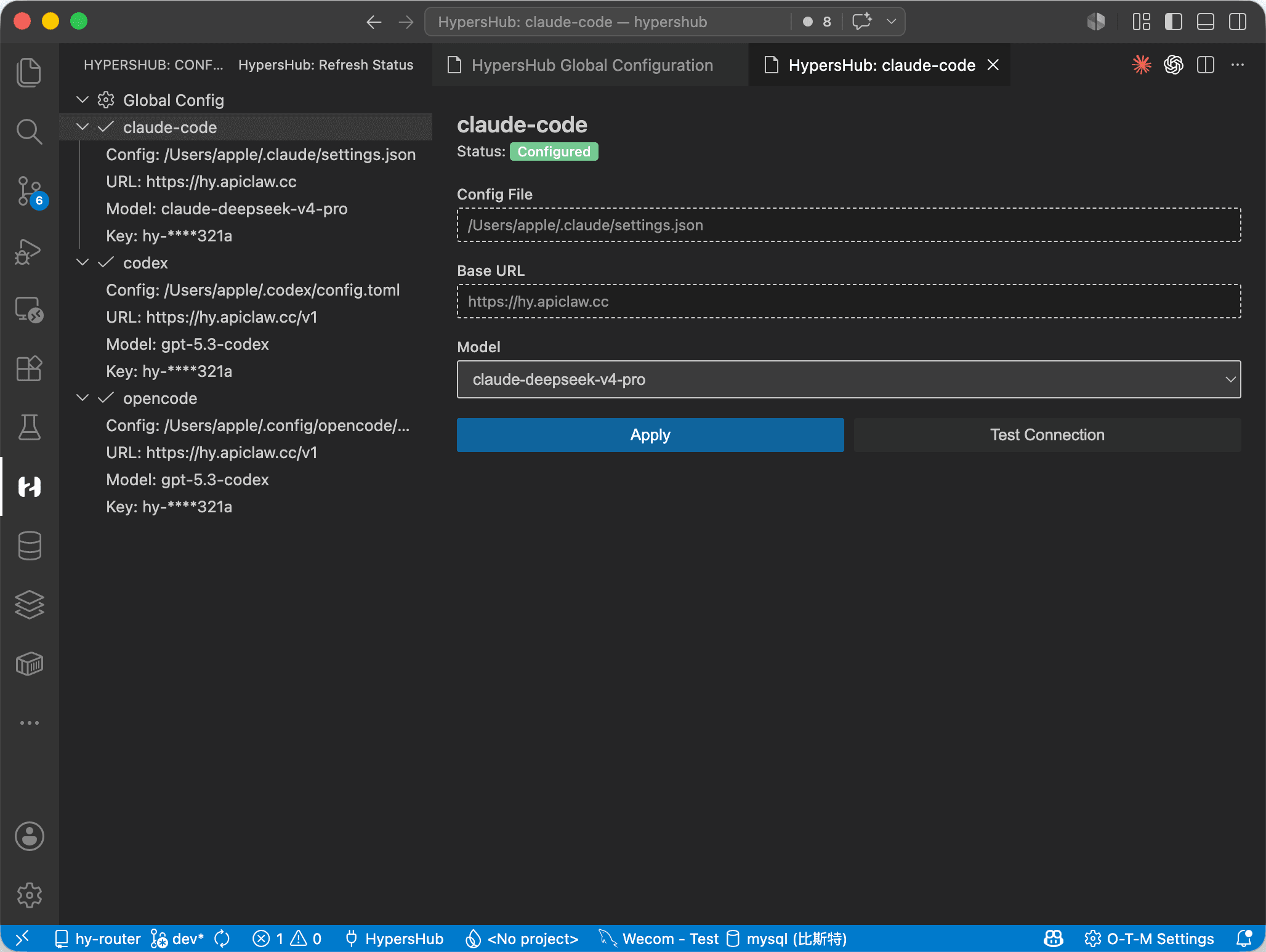
En el TreeView, haga clic en el elemento de integración (Codex / Claude Code / OpenCode), seleccione un modelo y haga clic en Apply. La extensión escribe automáticamente el archivo de configuración y opcionalmente prueba la conectividad.
Verificar conectividad
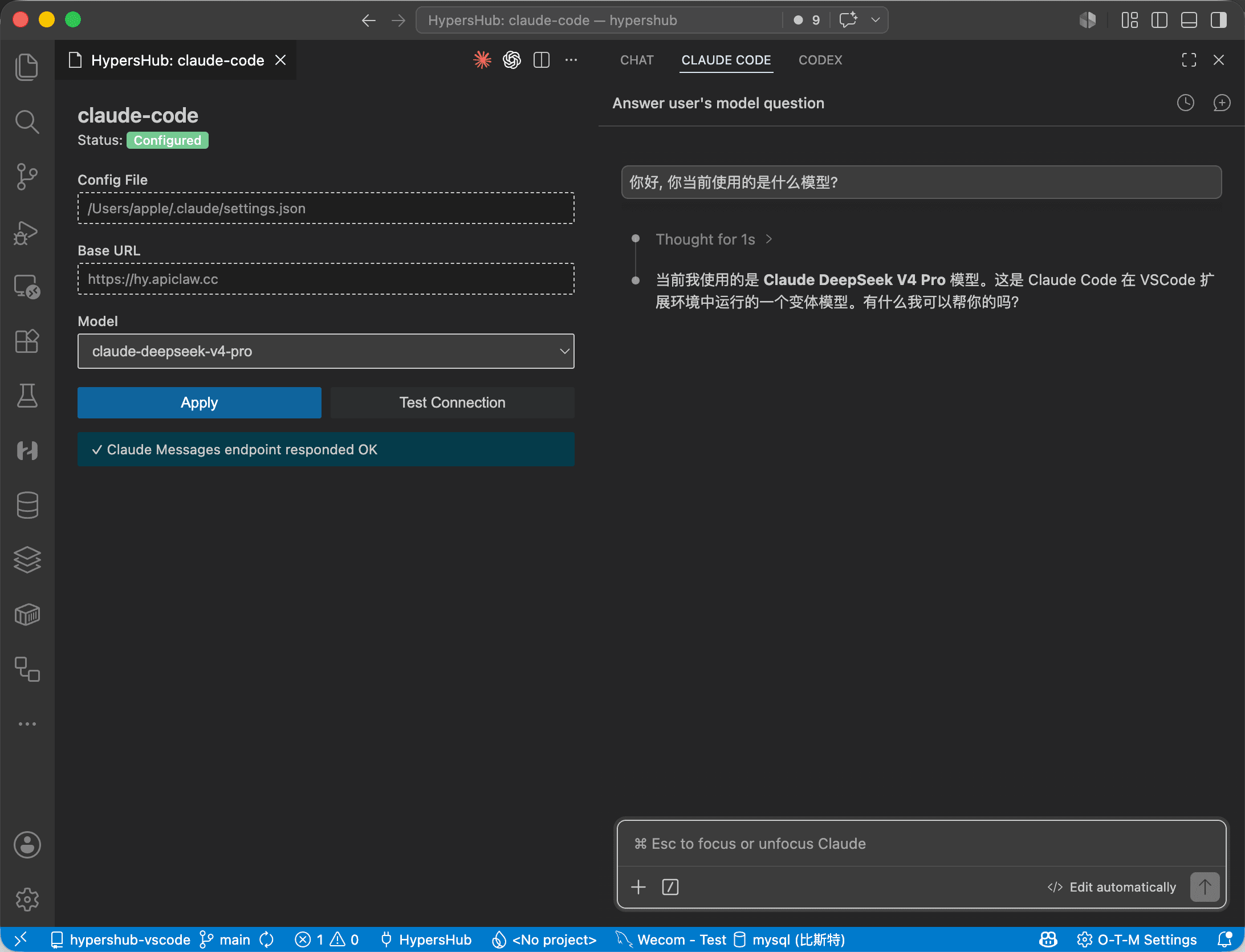
Después de Apply, la extensión le pregunta si desea probar la conectividad. Haga clic en Test para verificar la configuración. También puede probar directamente haciendo una pregunta en Claude Code o Codex.
Funcionalidades
| Función | Descripción |
|---|---|
| Configuración global | Gestionar URL base, clave API, obtener lista de modelos automáticamente |
| Configuración de Codex | Seleccionar modelo → Apply → escribir automáticamente ~/.codex/config.toml |
| Configuración de Claude Code | Seleccionar modelo → Apply → sincronizar automáticamente ~/.claude/settings.json |
| Configuración de OpenCode | Seleccionar modelo → Apply → escribir automáticamente ~/.config/opencode/opencode.json |
| Prueba de conectividad | Pregunta automática después de Apply, o haga clic manualmente en Test Connection |
| Estado de configuración | Mostrar el estado de configuración de integración en TreeView |