
Codex
Conecta OpenAI Codex al gateway HypersHub mediante config.toml, compatible con macOS (Desktop y CLI) y Windows (CLI).
macOS
Funciona con la app Codex Desktop y CLI de macOS. La configuración es la misma para ambos.
Instalar Codex
Descarga e instala Codex Desktop desde chatgpt.com/codex, o usa uno de los métodos CLI siguientes:
brew install codexConfigurar catálogo de modelos
model_catalog_json apunta a un archivo JSON local que inyecta modelos personalizados en el menú de Desktop. Crea el directorio y el archivo ~/.codex/model-catalogs/all-models.json:
mkdir -p ~/.codex/model-catalogsEscribe el siguiente contenido en all-models.json. Puedes duplicar objetos model y modificar slug, display_name, priority, etc. según necesites:
{
  "models": [
    {
      "slug": "gpt-5.4",
      "display_name": "GPT-5.4 (HypersHub)",
      "description": "GPT-5.4 model provided by HypersHub",
      "default_reasoning_level": "medium",
      "supported_reasoning_levels": [
        { "effort": "low",    "description": "Fast responses with lighter reasoning" },
        { "effort": "medium", "description": "Balances speed and reasoning depth for everyday tasks" },
        { "effort": "high",   "description": "Greater reasoning depth for complex problems" }
      ],
      "shell_type": "shell_command",
      "visibility": "list",
      "supported_in_api": true,
      "priority": 8,
      "additional_speed_tiers": [],
      "service_tiers": [],
      "availability_nux": null,
      "upgrade": null,
      "base_instructions": "",
      "model_messages": {},
      "supports_reasoning_summaries": true,
      "default_reasoning_summary": "none",
      "support_verbosity": true,
      "default_verbosity": "low",
      "apply_patch_tool_type": "freeform",
      "web_search_tool_type": "text_and_image",
      "truncation_policy": { "mode": "tokens", "limit": 10000 },
      "supports_parallel_tool_calls": true,
      "supports_image_detail_original": true,
      "context_window": 128000,
      "max_context_window": 128000,
      "effective_context_window_percent": 95,
      "experimental_supported_tools": [],
      "input_modalities": ["text", "image"],
      "supports_search_tool": true
    }
  ]
}
slug debe ser un identificador de modelo conocido de OpenAI (ej. gpt-5.4), de lo contrario el filtro Statsig de Desktop lo ocultará; display_name puede personalizarse.Editar config.toml
Abre ~/.codex/config.toml y pega la configuración siguiente. Reemplaza YOUR_API_KEY con tu clave de plataforma (hy-xxxx).
model = "gpt-5.4"
model_provider = "hypershub"
model_catalog_json = "~/.codex/model-catalogs/all-models.json"

[model_providers.hypershub]
name = "HypersHub"
base_url = "https://apiclaw.cc/v1"
experimental_bearer_token = "YOUR_API_KEY"
wire_api = "responses"
experimental_bearer_token guarda la clave directamente—no se necesita variable de entorno.Verificar configuración
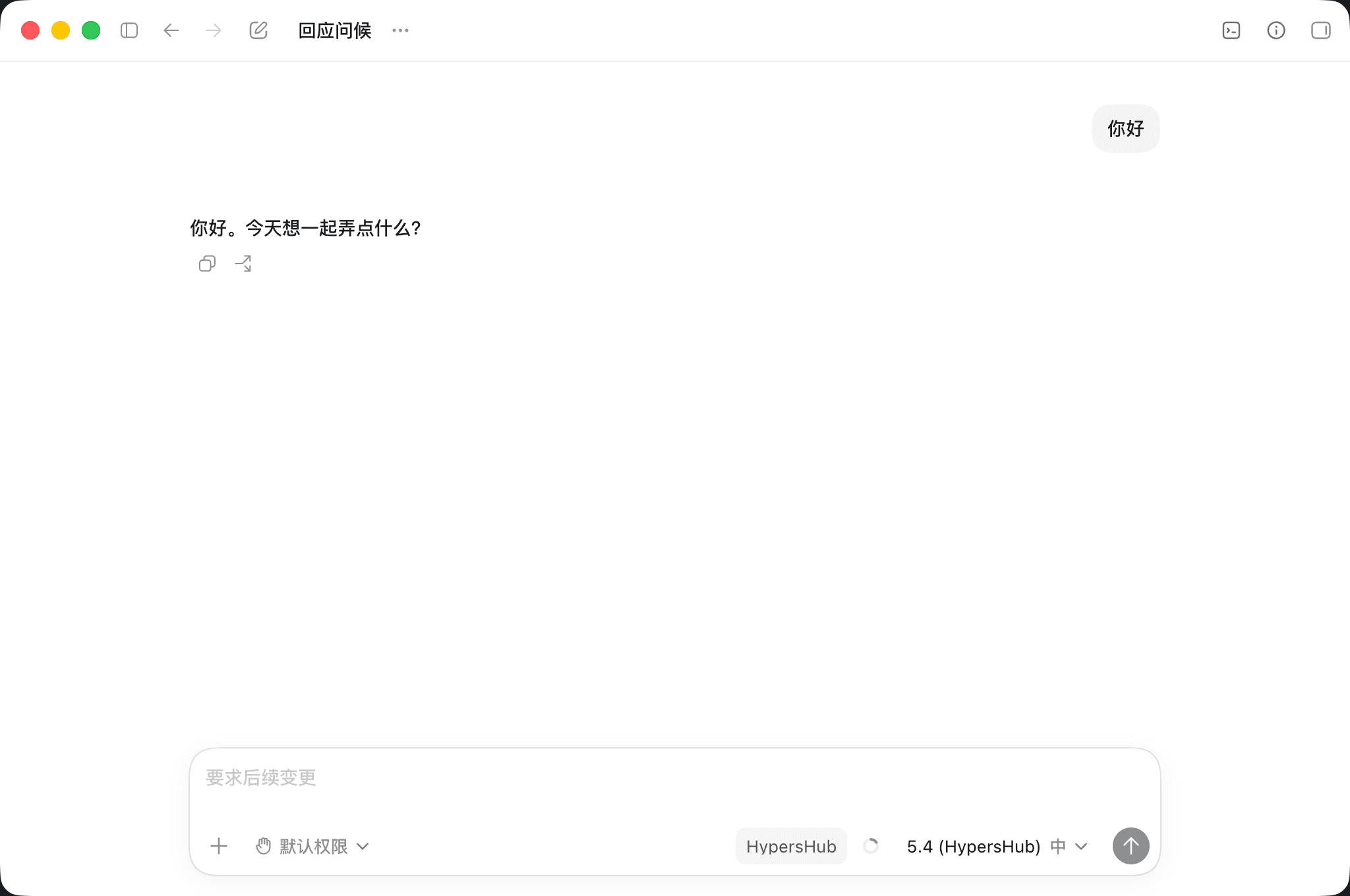
Reinicia Codex Desktop o CLI—la barra de estado debería mostrar HypersHub y el nombre del modelo actual, indicando una configuración exitosa.
Windows
Instala Codex CLI desde Microsoft Store y pasa la clave API mediante variables de entorno.
Instalar Codex
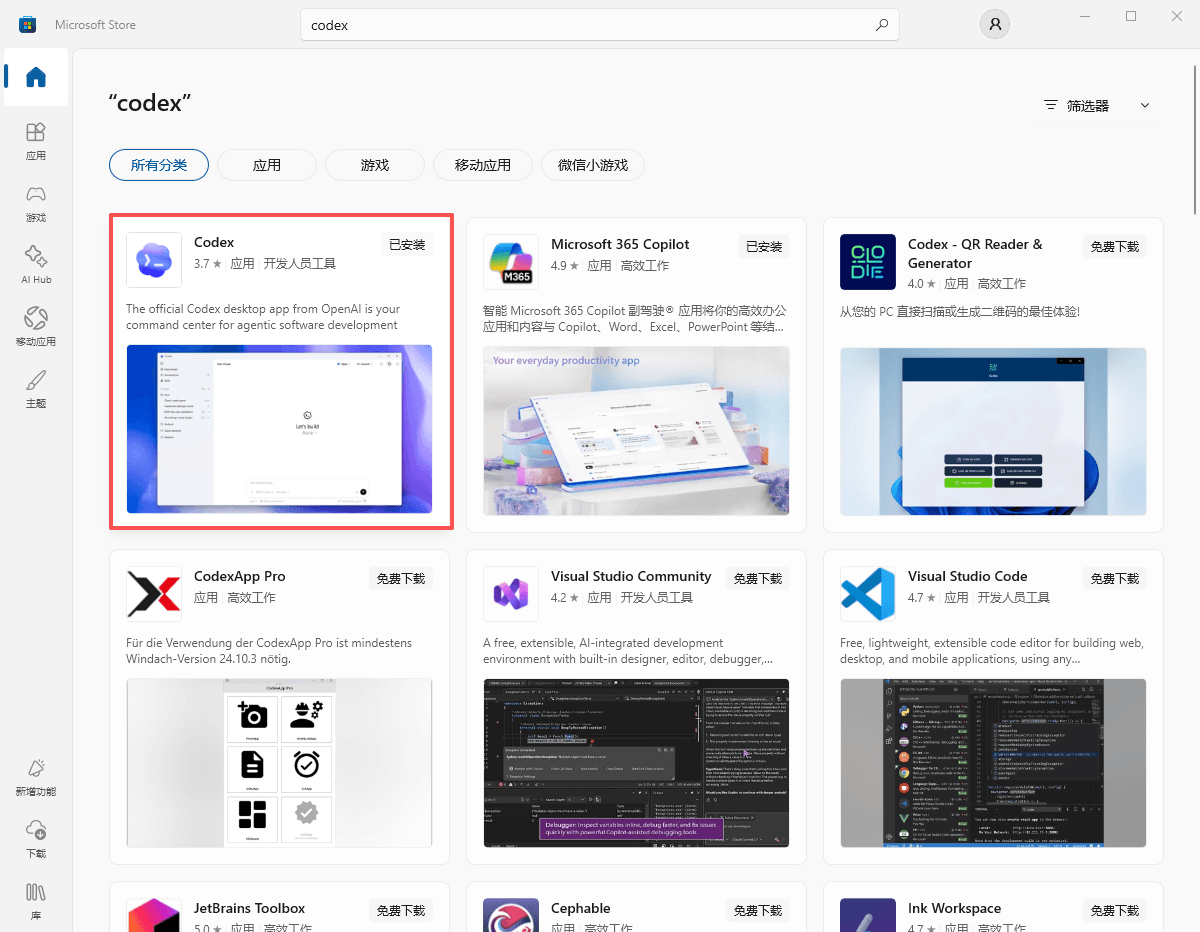
Abre Microsoft Store, busca e instala la app "Codex" de OpenAI.
Configurar variables de entorno
Busca "variables de entorno" desde el menú Inicio, luego abre "Editar las variables de entorno del sistema" → cuadro "Variables de entorno".

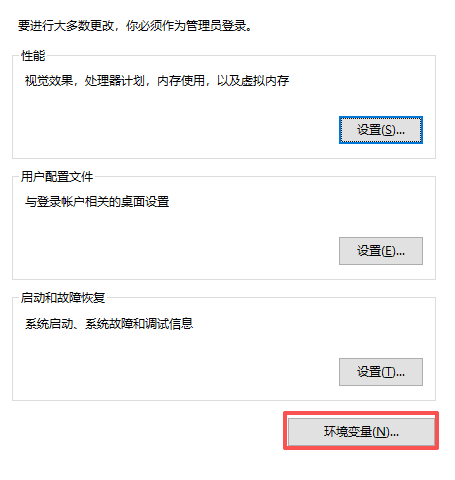
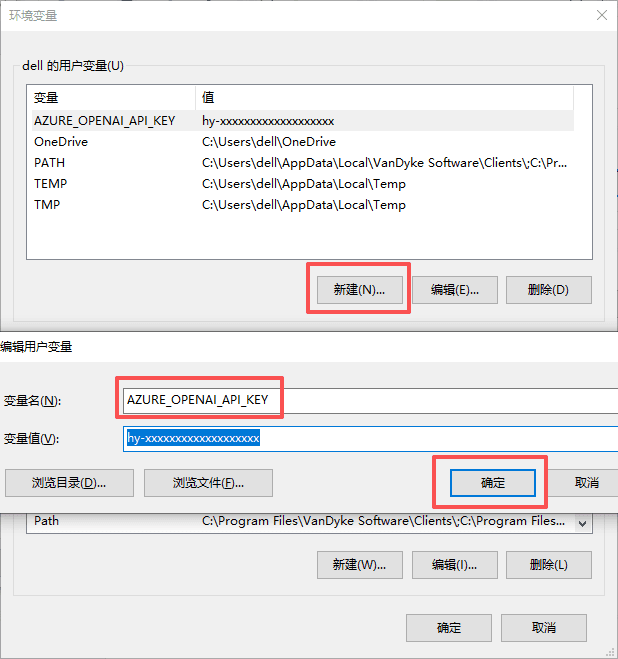
En variables de usuario, crea una nueva variable llamada AZURE_OPENAI_API_KEY con tu clave de plataforma (hy-xxxx). Guarda y reabre la terminal para aplicar.
Editar config.toml
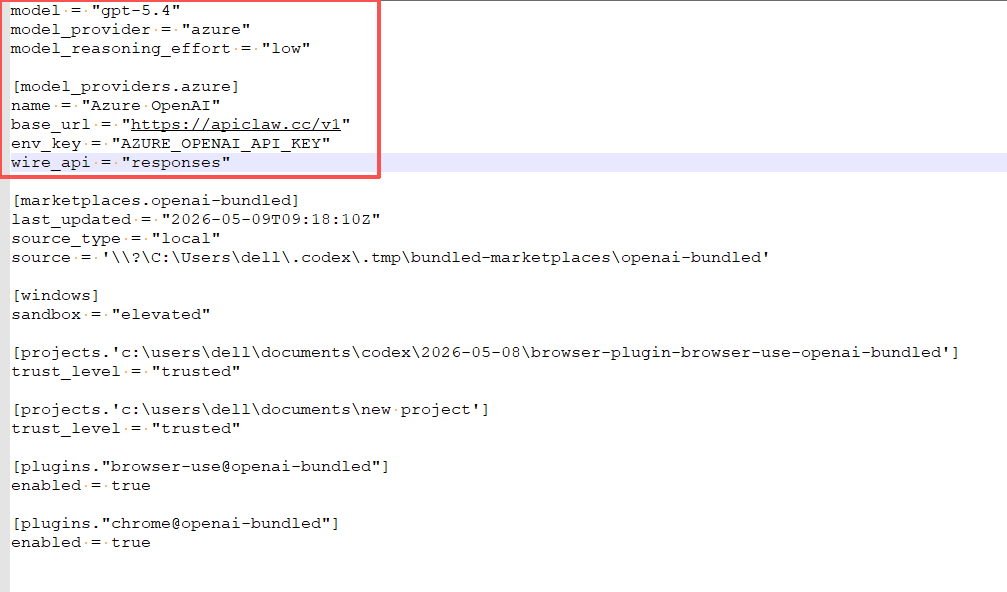
Escribe %USERPROFILE%\.codex en la barra de direcciones del Explorador para abrir la carpeta de configuración, luego crea o edita config.toml.

model = "gpt-5.3-codex"
model_provider = "azure"
model_reasoning_effort = "low"

[model_providers.azure]
name = "Azure OpenAI"
base_url = "https://apiclaw.cc/v1"
env_key = "AZURE_OPENAI_API_KEY"
wire_api = "responses"