

VS Code Copilot
Instale la extensión "OAI Compatible Provider for Copilot" para conectar VS Code Copilot Chat al gateway de la plataforma. Use todos los modelos de HypersHub en su editor sin una suscripción a GitHub Copilot.
Requisitos previos
- VS Code instalado (1.90 o posterior)
- Clave API de plataforma generada en la consola
Pasos de configuración
Instalar la extensión
Busque e instale "OAI Compatible Provider for Copilot" en el Marketplace de extensiones de VS Code, o ejecute en la terminal:
code --install-extension johnny-zhao.oai-compatible-copilot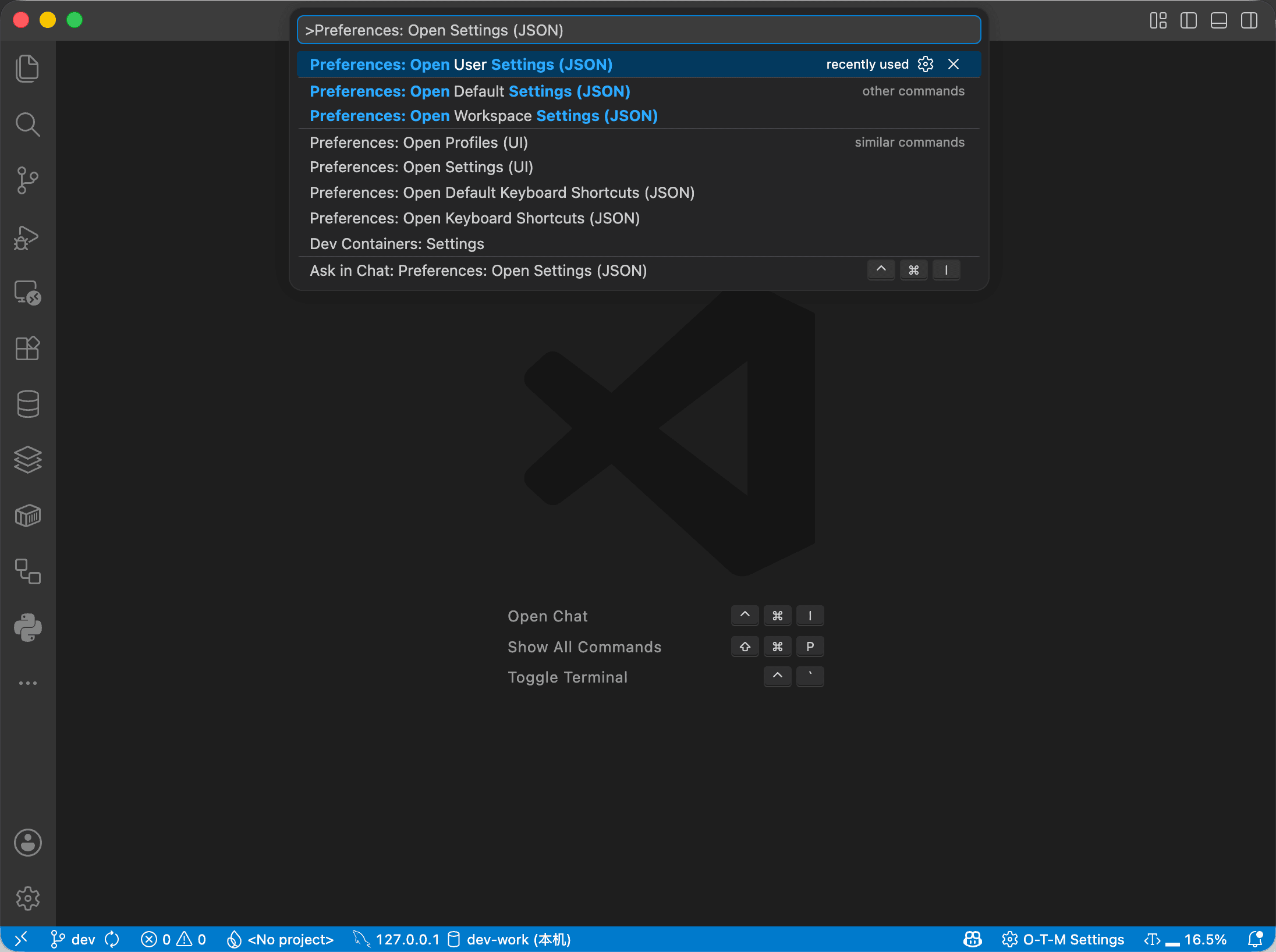
Configurar settings.json
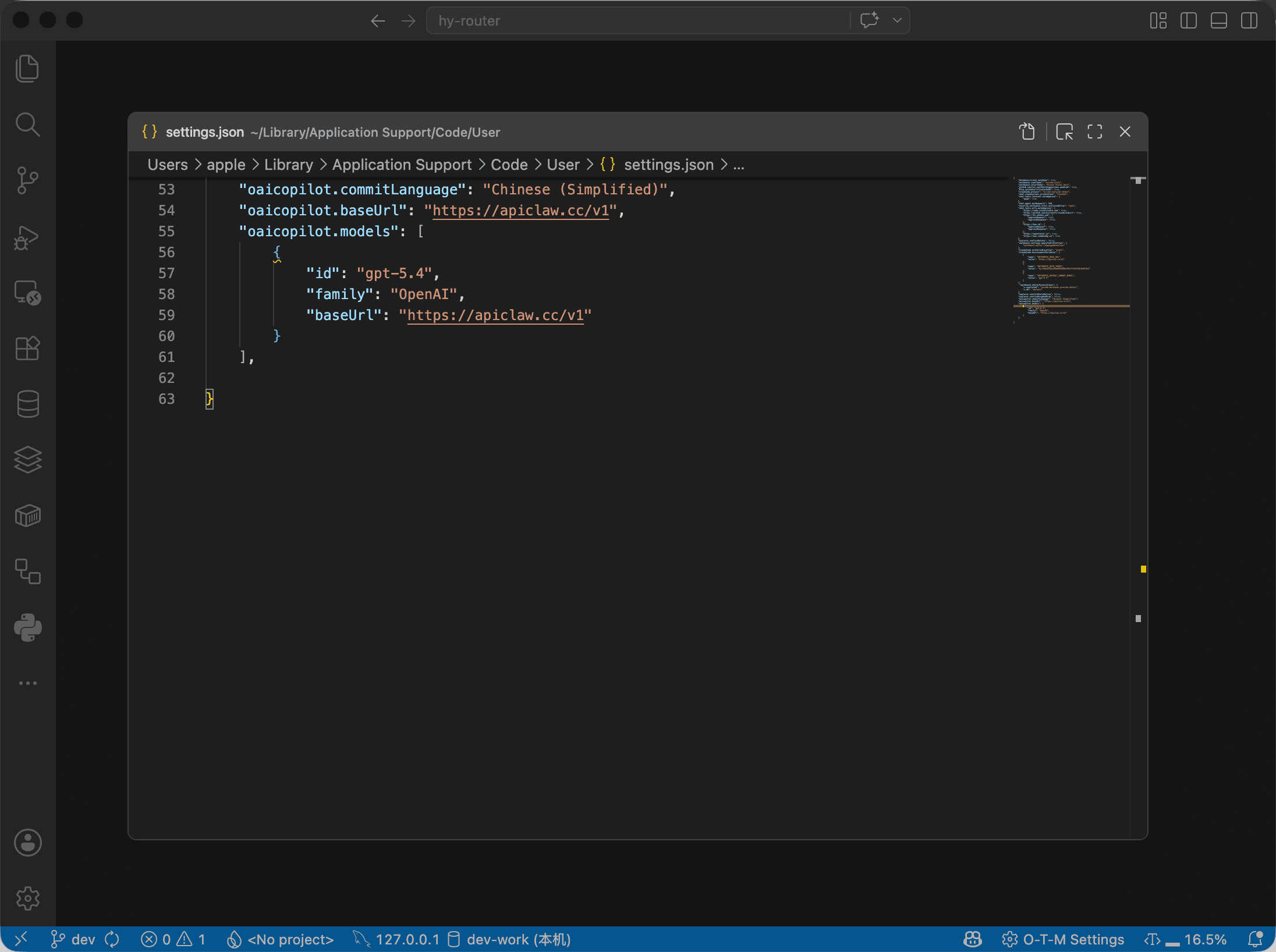
Presione Ctrl+Shift+P (macOS: ⌘+Shift+P), escriba Preferences: Open User Settings (JSON), y agregue la siguiente configuración al objeto JSON:
"oaicopilot.baseUrl": "https://apiclaw.cc/v1",
"oaicopilot.models": [
    {
        "id": "claude-sonnet-4-6",
        "family": "OpenAI",
        "baseUrl": "https://apiclaw.cc/v1"
    }
]
Ingresar clave API
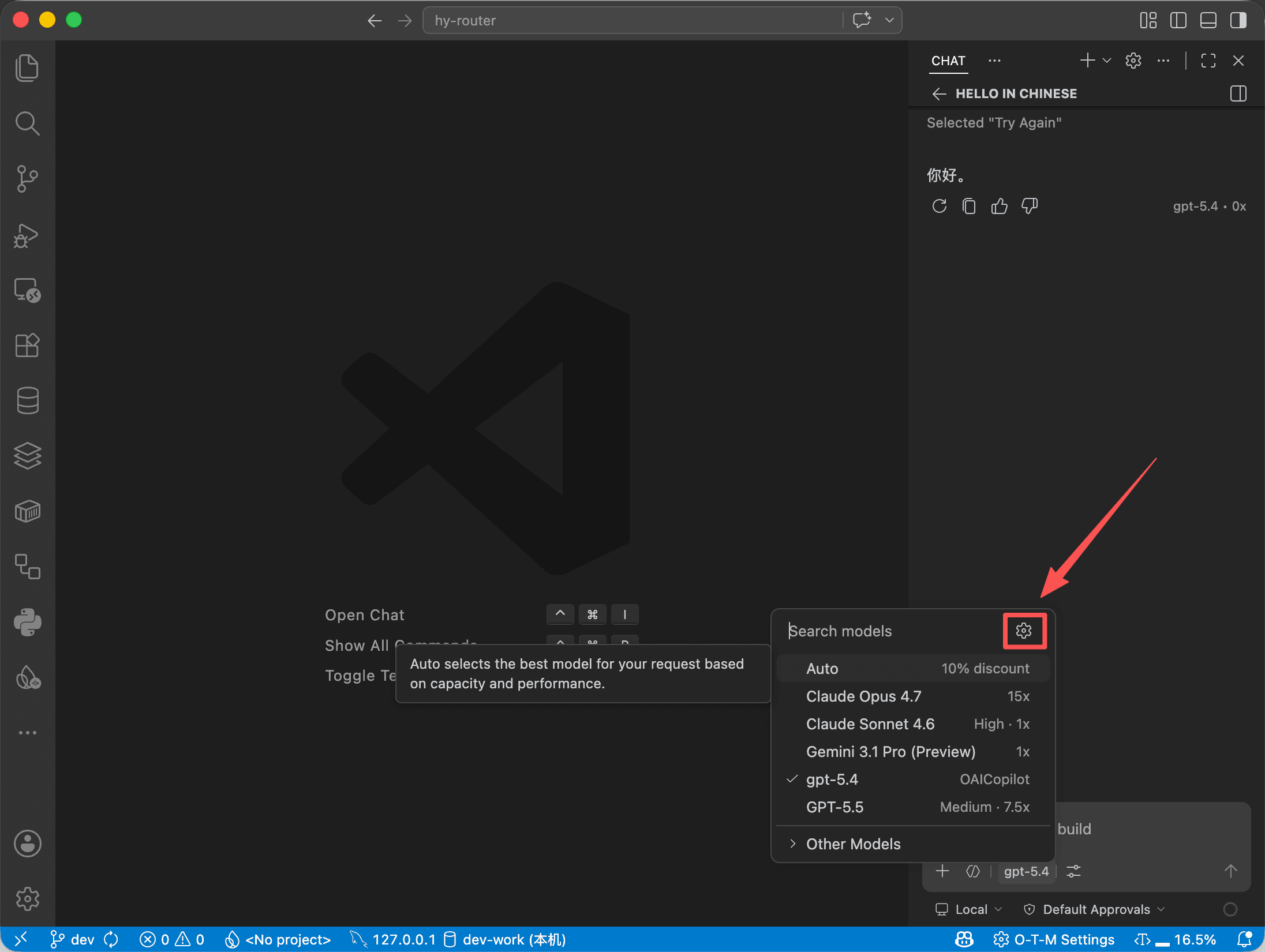
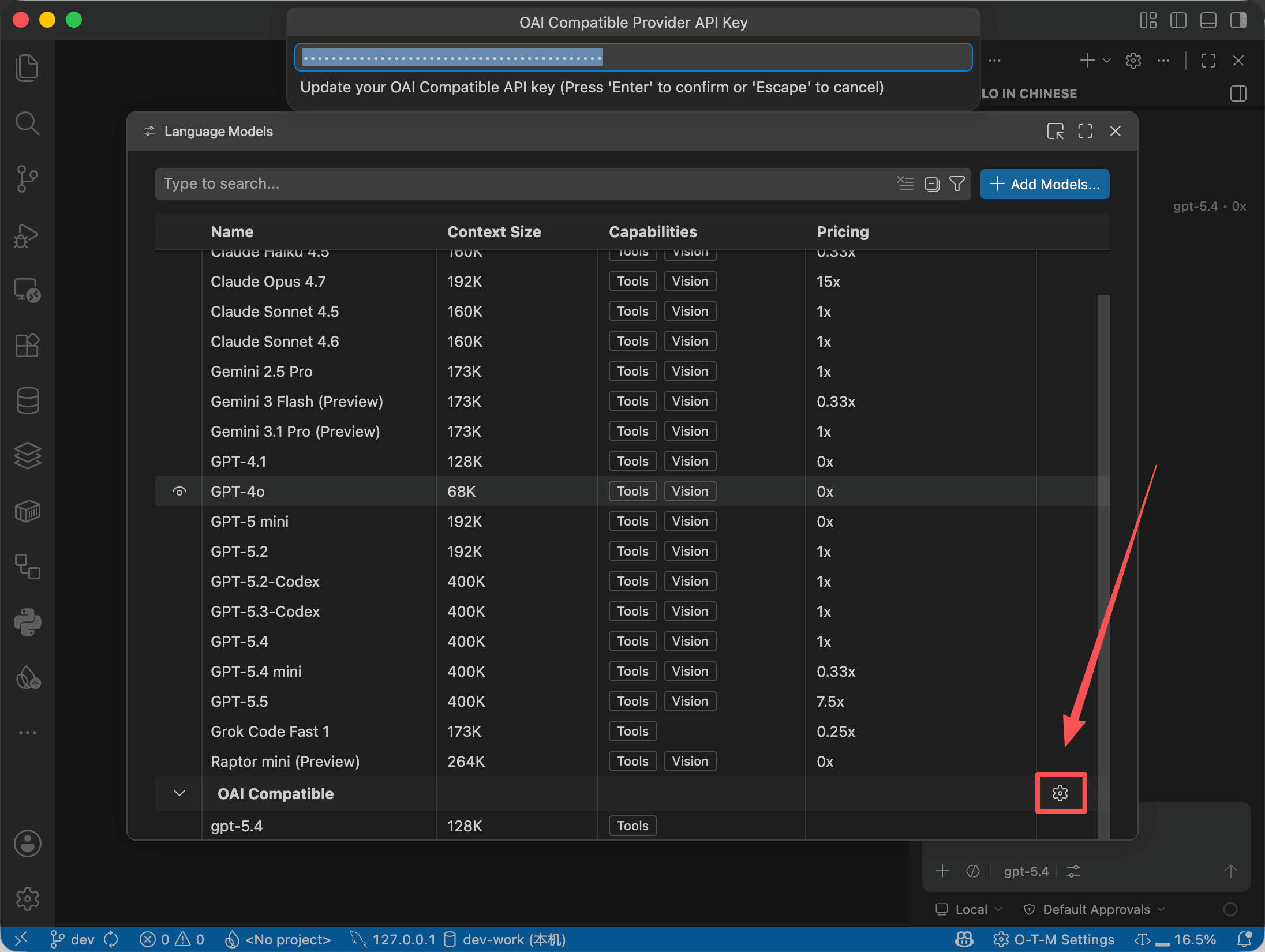
En la barra inferior del panel Copilot Chat, haga clic en el nombre del modelo, expanda la lista, encuentre el grupo "OAI Compatible", haga clic en el icono de engranaje, pegue su clave API de la plataforma y presione Enter.
Ocultar modelos nativos (opcional)
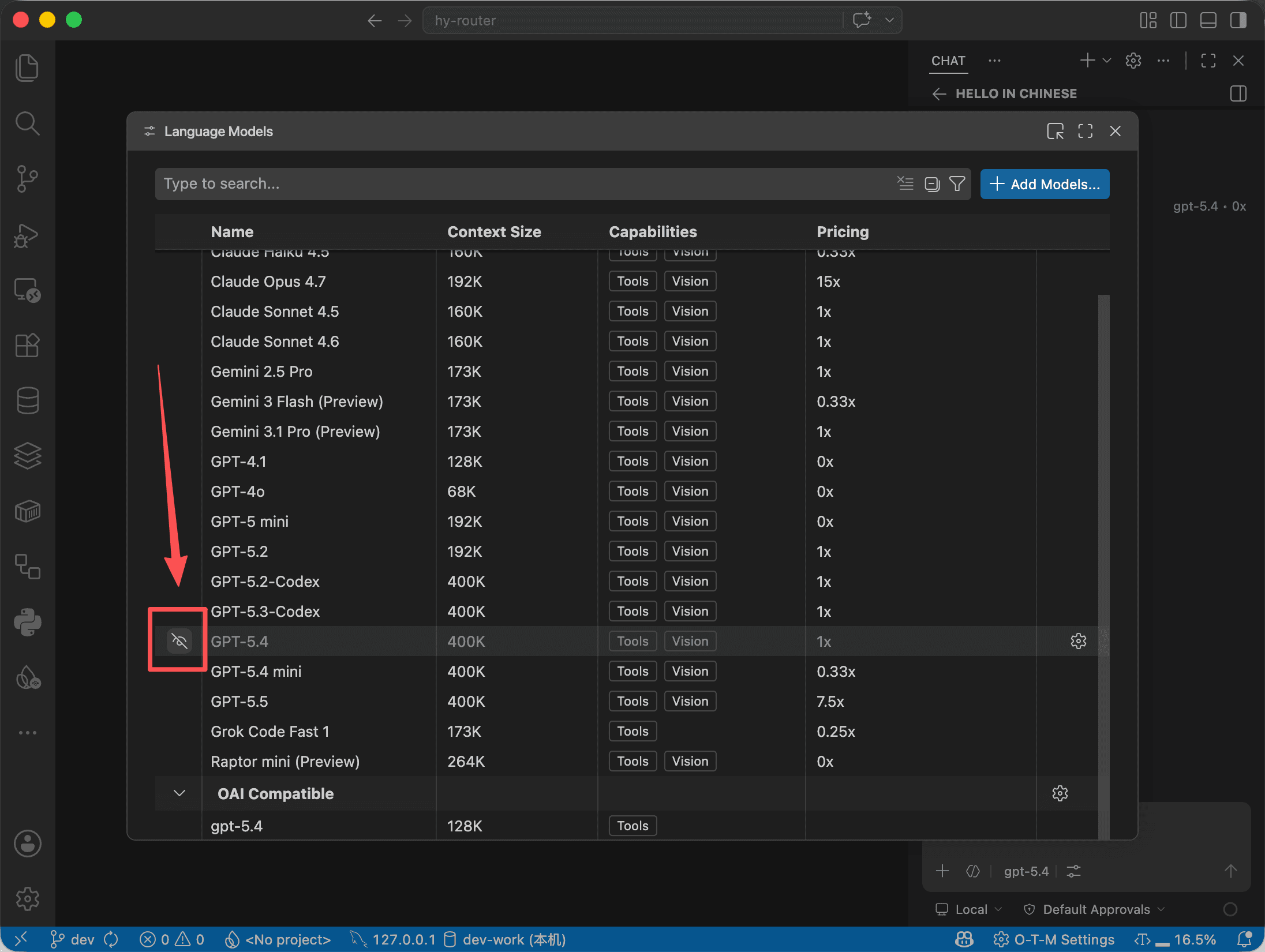
En la lista de modelos de lenguaje, oculte los modelos integrados no utilizados para evitar desorden. Haga clic en el icono del ojo al final de una fila para alternar la visibilidad.
Seleccionar modelo y verificar
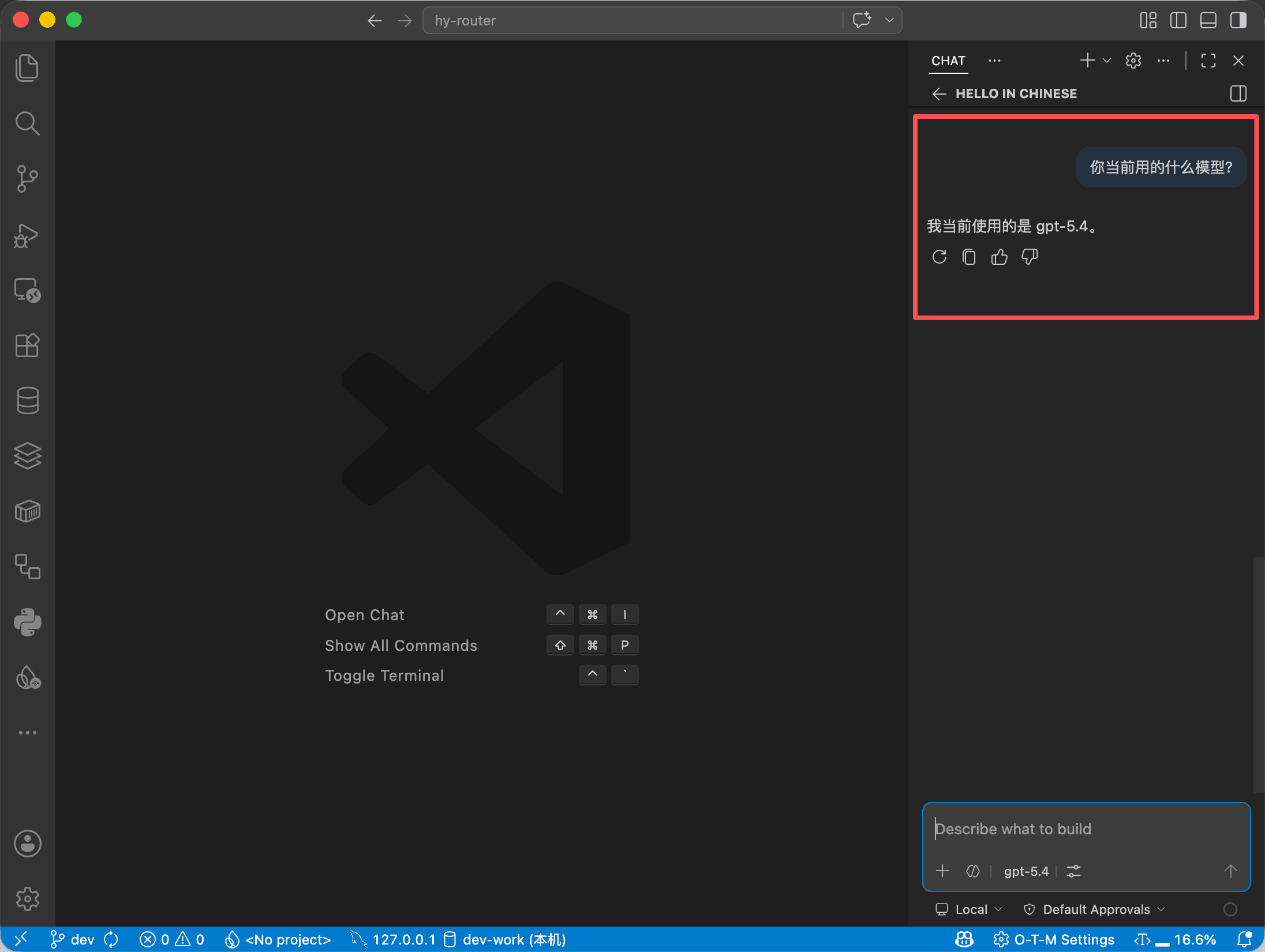
Cambie al modelo configurado en la barra inferior, envíe un mensaje en Copilot Chat y confirme que el modelo responde correctamente.
Ejemplo de configuración de múltiples modelos
Configure varios modelos en el array oaicopilot.models para cambiar entre ellos en el selector de modelos:
"oaicopilot.baseUrl": "https://apiclaw.cc/v1",
"oaicopilot.models": [
    {
        "id": "claude-sonnet-4-6",
        "family": "OpenAI",
        "baseUrl": "https://apiclaw.cc/v1"
    },
    {
        "id": "claude-opus-4-8",
        "family": "OpenAI",
        "baseUrl": "https://apiclaw.cc/v1"
    },
    {
        "id": "claude-opus-4-7",
        "family": "OpenAI",
        "baseUrl": "https://apiclaw.cc/v1"
    },
    {
        "id": "gpt-5.4",
        "family": "OpenAI",
        "baseUrl": "https://apiclaw.cc/v1"
    }
]
Consejos de uso
La clave API se guarda en el almacenamiento secreto de VS Code y persiste después de reiniciar. Para cambiarla, haga clic en el icono de engranaje nuevamente.
Ingrese el ID de modelo de la plataforma directamente, p. ej. claude-sonnet-4-6, gpt-5.4. No se necesita prefijo.
Agregue varios objetos en el array oaicopilot.models para cambiar libremente en el selector de modelos. No es necesario reiniciar después de editar settings.json.