
集成
Claude Desktop
Claude Desktop 是 Anthropic 官方发布的 AI 桌面客户端,支持自定义 API 网关。配置后可通过平台中转,享受稳定的国内访问和统一的计费管理。
安装
从 Anthropic 官网下载并安装 Claude Code,完成账号登录后进行以下配置。
macOS — Homebrew(可选)
brew install --cask claude也可直接前往 https://claude.ai/download 下载安装包。
启用开发者模式
Claude Code 需要先开启开发者模式,才能看到自定义 API 端点的配置入口。
1
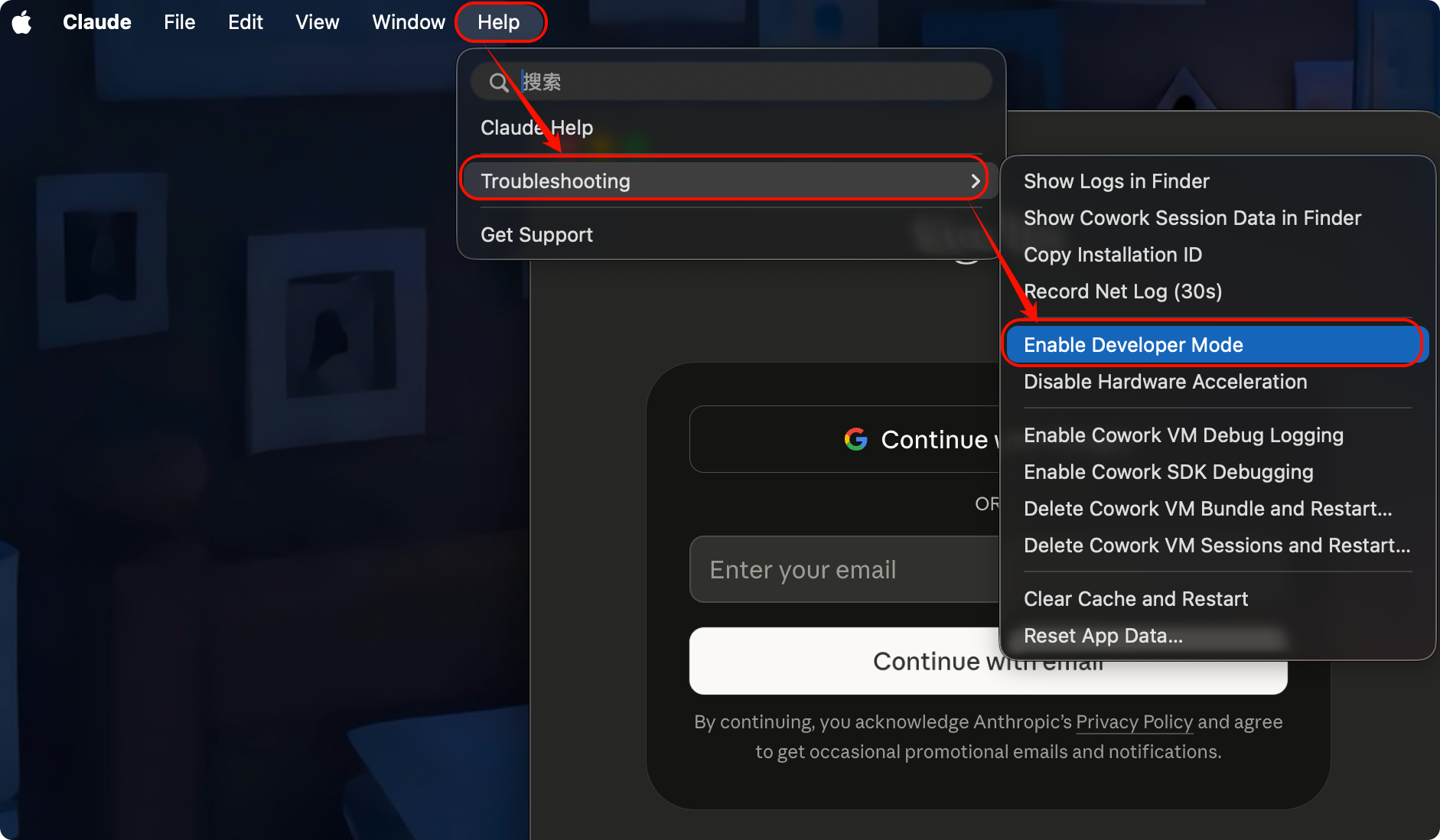
打开 Settings 并启用 Developer Mode
打开 Claude Code,进入 Settings,找到「Developer」区域点击「Enable Developer Mode」。
2
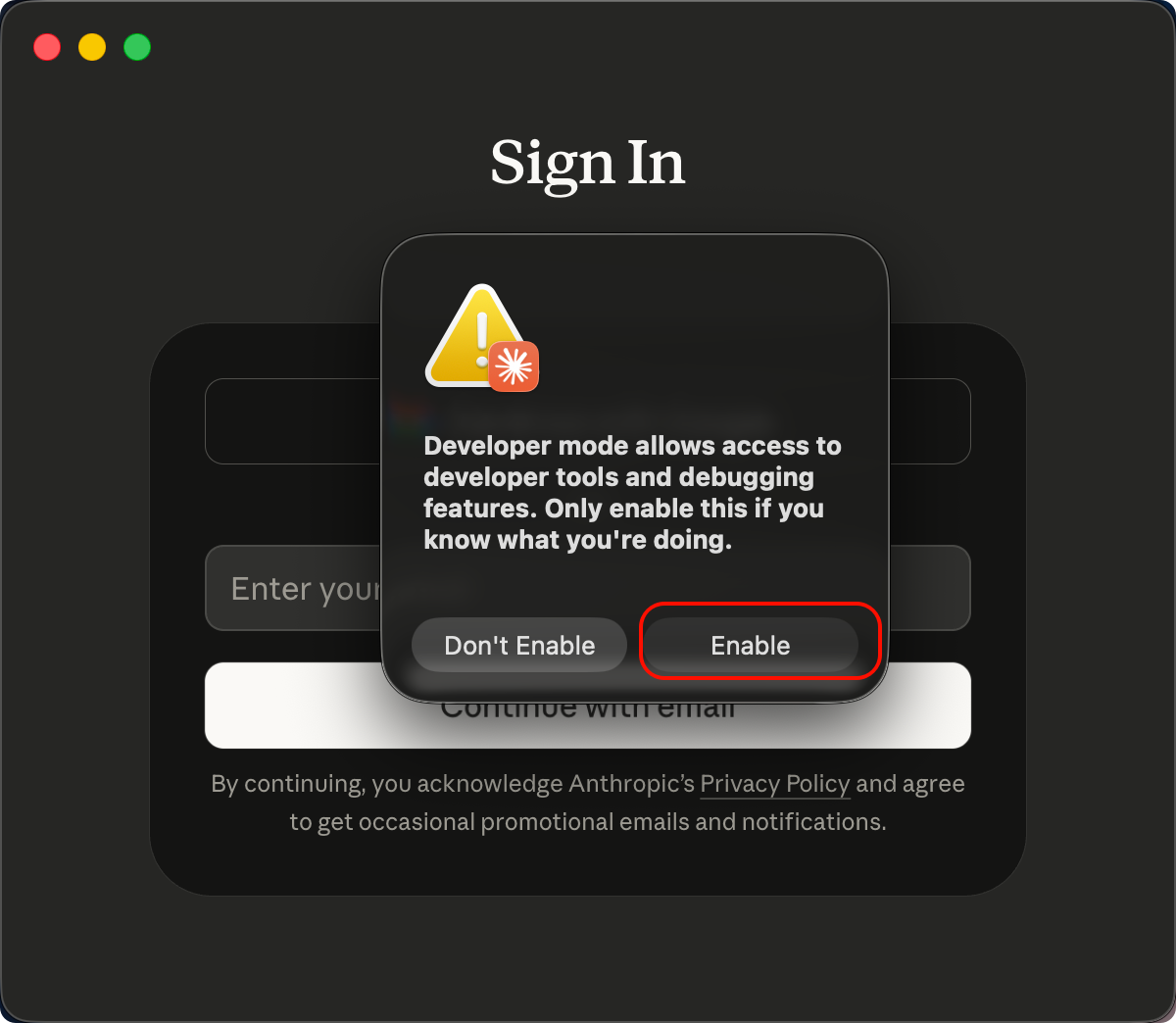
确认启用并等待重启
在弹出对话框中点击「Enable」确认,应用将自动重启。
配置网关地址
重启后,Settings 页面会出现「API Configuration」区域,在此填入平台信息。
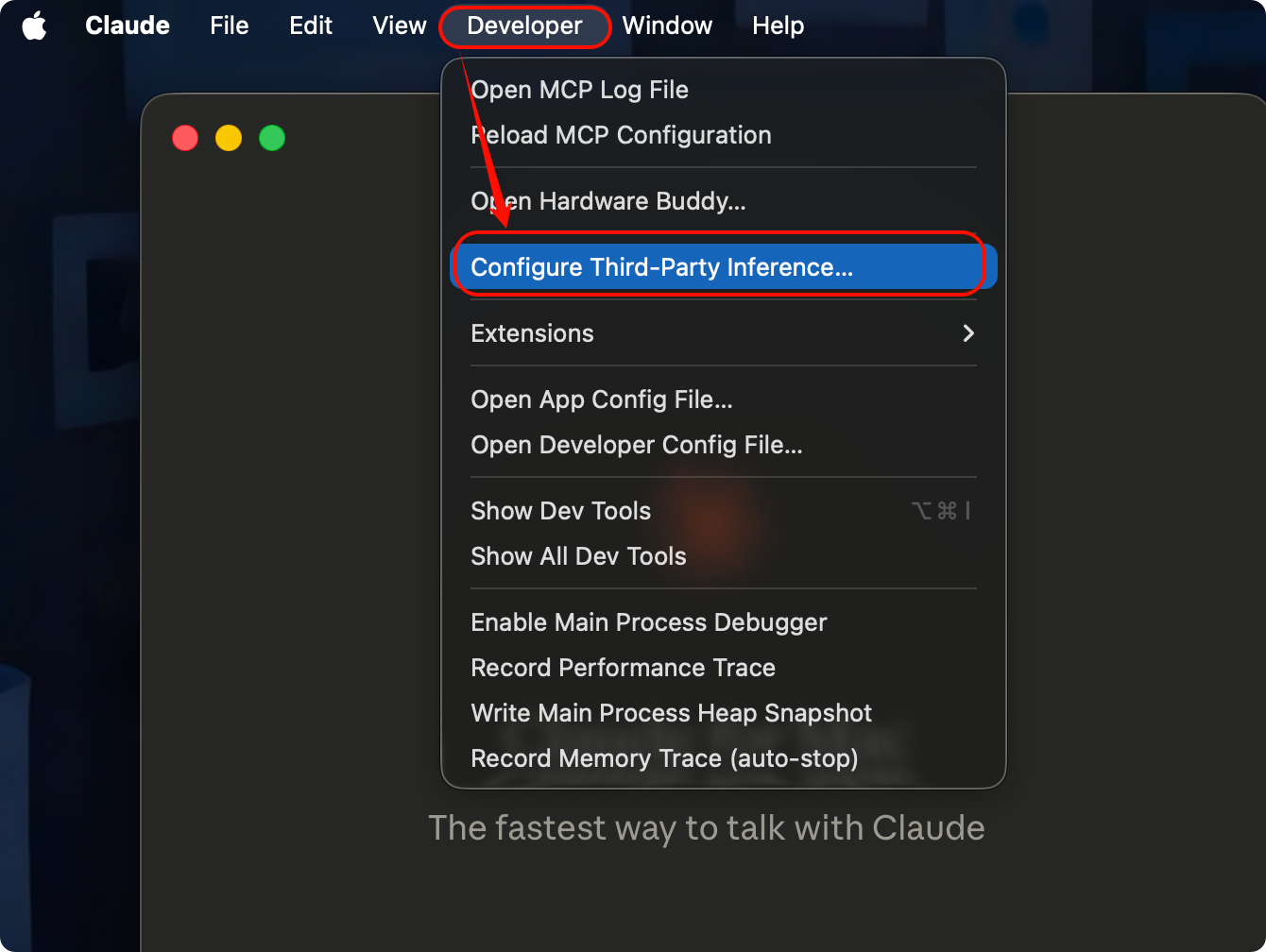
3
进入网关配置入口
进入第三方模型网关配置入口。
4
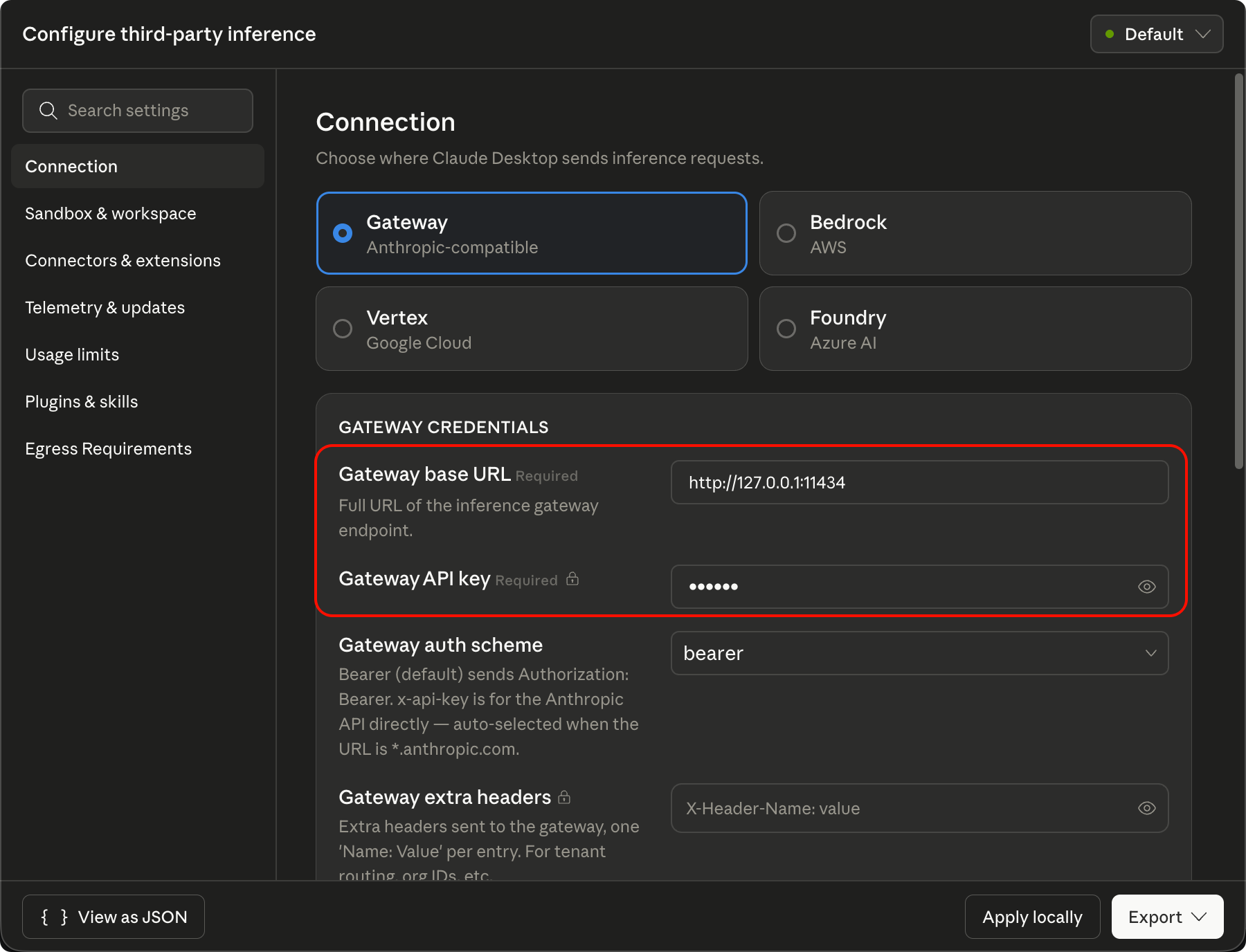
填写网关信息
填写网关信息:API Endpoint 填 https://apiclaw.cc,API Key 填控制台生成的平台密钥。
5
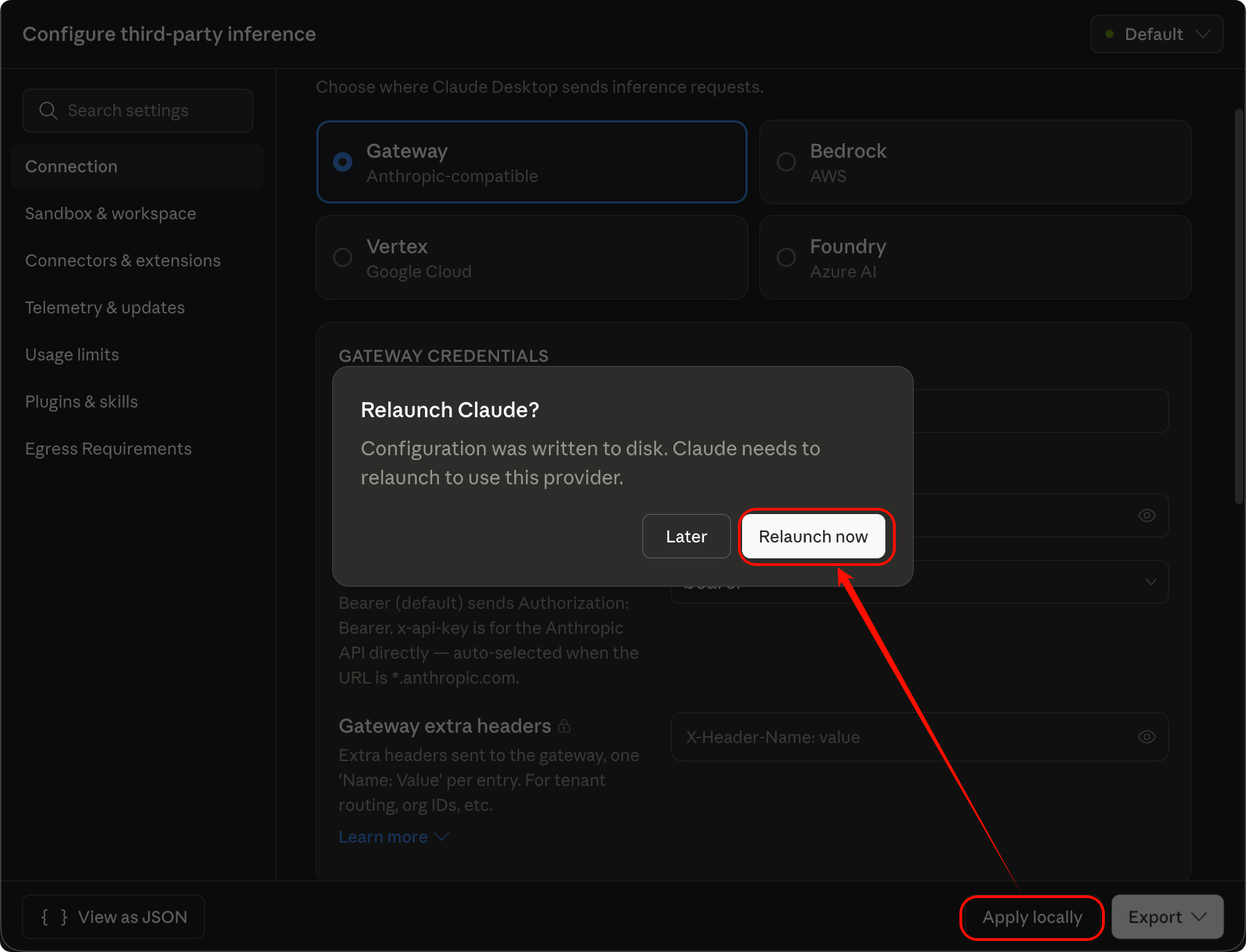
保存配置
点击保存并应用到本地。
验证配置
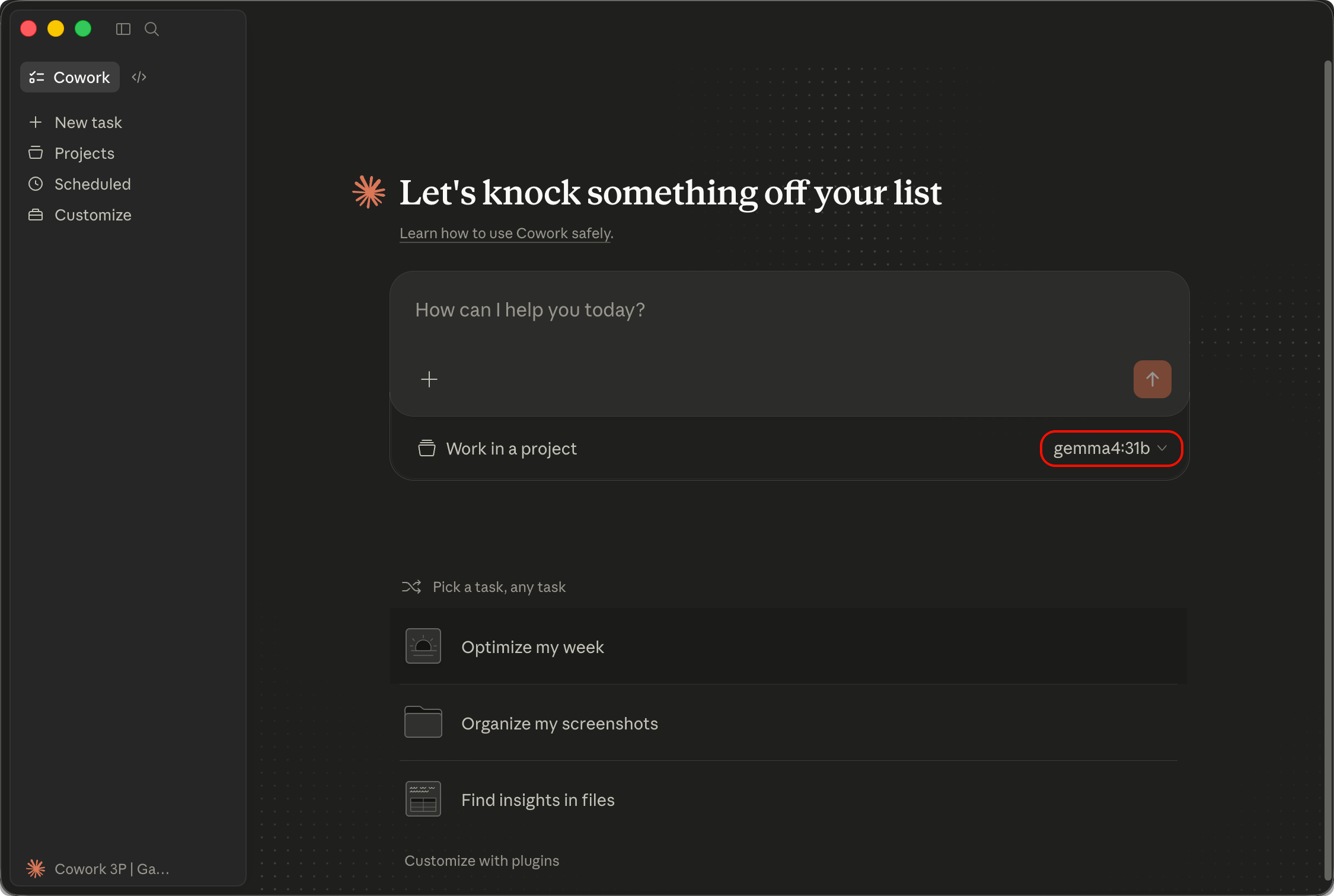
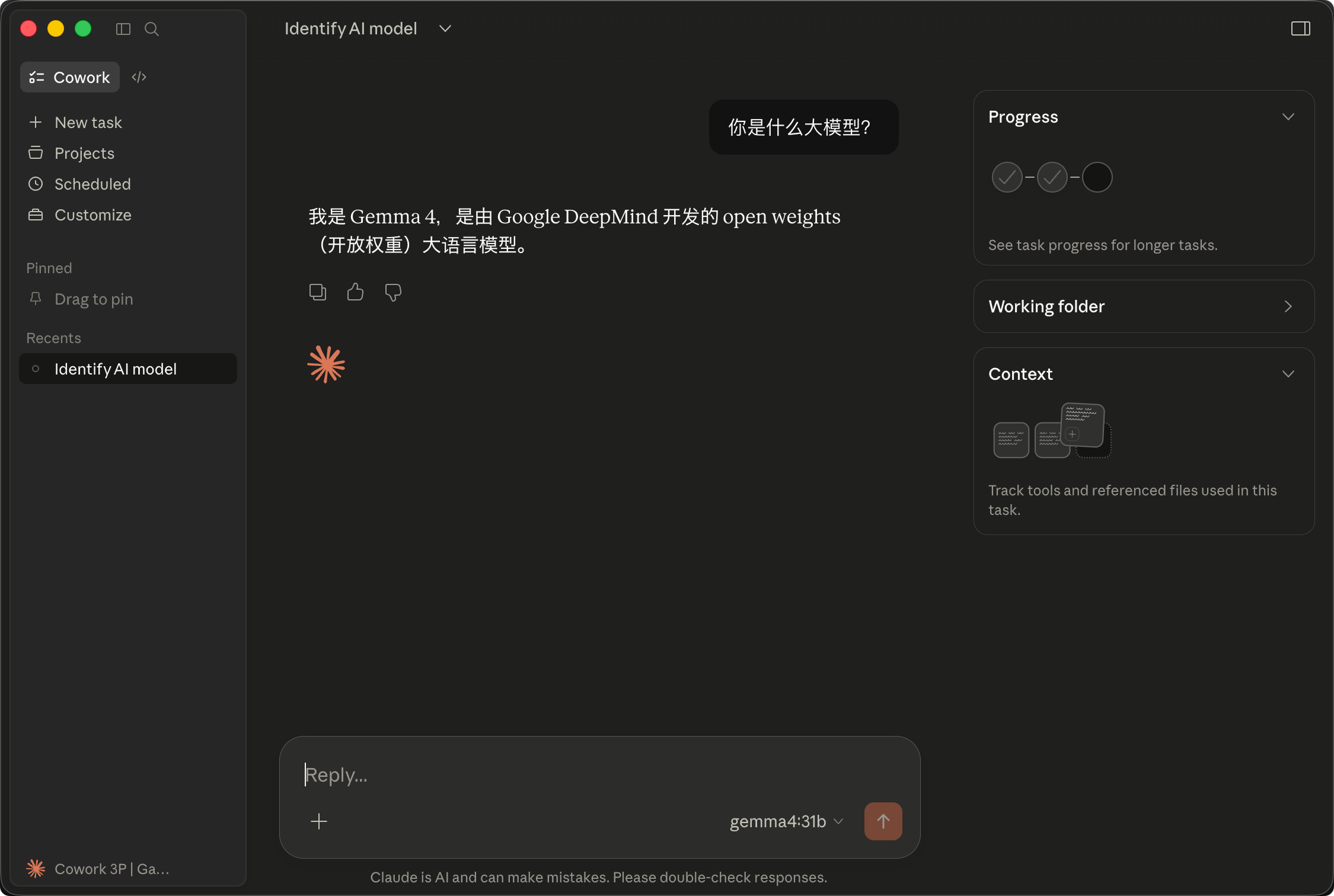
重启后,模型选择器中会出现由网关下发的模型列表。选择模型后即可发起对话,确认调用成功。