

集成
OpenCode
将 OpenCode 通过自定义 OpenAI-compatible provider 接入 HypersHub,在终端 AI 编码代理中使用 GPT、DeepSeek 等平台模型。
快速开始
1
安装 OpenCode
OpenCode 官方提供安装脚本、npm 与 Homebrew 等方式。任选一种安装即可:
curl -fsSL https://opencode.ai/install | bash2
编辑 opencode.json
创建或编辑全局配置文件 ~/.config/opencode/opencode.json,将 apiKey 替换为控制台生成的平台密钥(hy-xxxx)。
~/.config/opencode/opencode.json
{
  "$schema": "https://opencode.ai/config.json",
  "model": "hypershub/gpt-5.4",
  "provider": {
    "hypershub": {
      "npm": "@ai-sdk/openai-compatible",
      "name": "Hypers Hub",
      "options": {
        "baseURL": "https://apiclaw.cc/v1",
        "apiKey": "hy-******"
      },
      "models": {
        "gpt-5.4": {
          "name": "GPT-5.4",
          "id": "gpt-5.4"
        },
        "deepseek-v4-pro": {
          "name": "DeepSeek V4 Pro",
          "id": "deepseek-v4-pro"
        }
      }
    }
  }
}
说明:hypershub 是 provider ID;选择模型时使用 hypershub/gpt-5.4 这类格式。@ai-sdk/openai-compatible 用于 OpenAI-compatible 的 /v1/chat/completions 接口。
3
启动并选择模型
在项目目录启动 OpenCode。如需切换模型,可在 OpenCode 会话中运行 /models。
cd /path/to/your/project
opencode
4
验证调用
发送一个简单编码任务,若 OpenCode 正常返回,并且控制台用量记录出现本次请求,即表示配置成功。
OpenCode
帮我解释当前项目的目录结构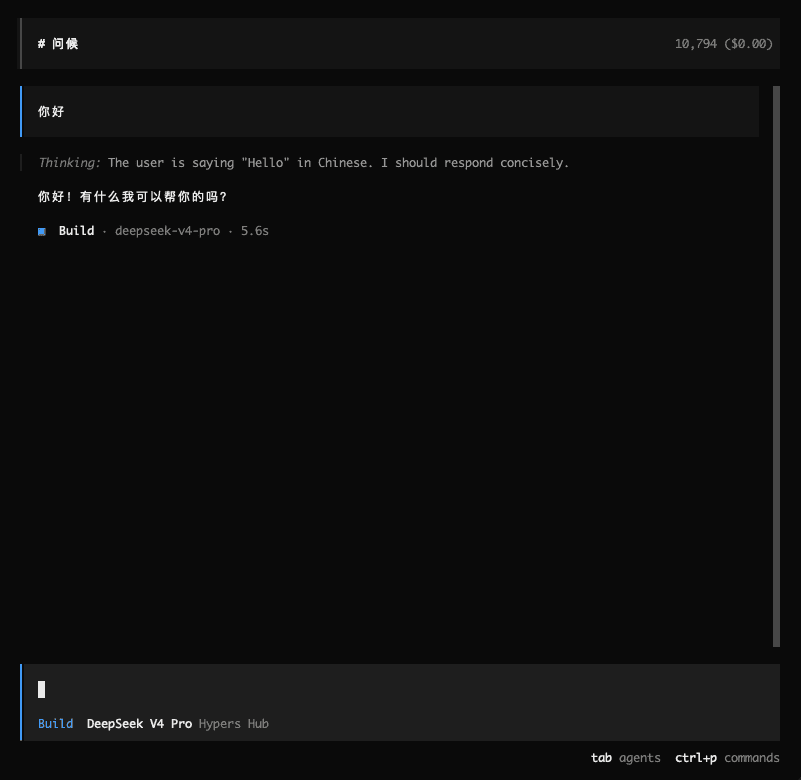
配置项说明
| 字段 | 说明 |
|---|---|
| $schema | 使用 OpenCode 官方 JSON Schema,编辑器可自动校验与补全。 |
| model | 默认模型,格式为 组织/模型,例如 hypershub/gpt-5.4。 |
| provider.hypershub.name | OpenCode UI 中显示的 provider 名称。 |
| provider.hypershub.npm | 指定 AI SDK provider 包;OpenAI-compatible 接口使用 @ai-sdk/openai-compatible。 |
| options.baseURL | 平台 OpenAI-compatible API 地址:https://apiclaw.cc/v1 |
| options.apiKey | 平台 API Key,可在控制台「API 密钥」页面生成。 |
| models | 可在 OpenCode 中选择的模型列表;key 是模型选择项,id 是实际发送给 API 的模型 ID。 |
如需添加更多模型,只要在 models 下继续添加条目,并确保 id 与平台模型 ID 一致。
常见问题
找不到 HypersHub 模型
确认 opencode.json 位于 ~/.config/opencode/opencode.json,且 model 使用 hypershub/gpt-5.4 这类 provider/model 格式。
认证失败
检查 options.apiKey 是否替换为有效平台密钥,并确认 baseURL 为 https://apiclaw.cc/v1。
自定义 provider 不生效
确认 provider ID、model 前缀和配置中的 provider key 一致;OpenAI-compatible provider 建议显式设置 npm 为 @ai-sdk/openai-compatible。