
集成

TRAE IDE

通过 TRAE IDE 内置的自定义模型功能,填入平台接口地址与 API Key,即可在 TRAE IDE 中使用 HypersHub 提供的全系模型。

前置条件

  • 已安装 TRAE IDE(推荐最新版)
  • 已在控制台生成平台 API Key
  • 确认目标模型 ID 在控制台可用

配置步骤

1

打开 Settings → Models

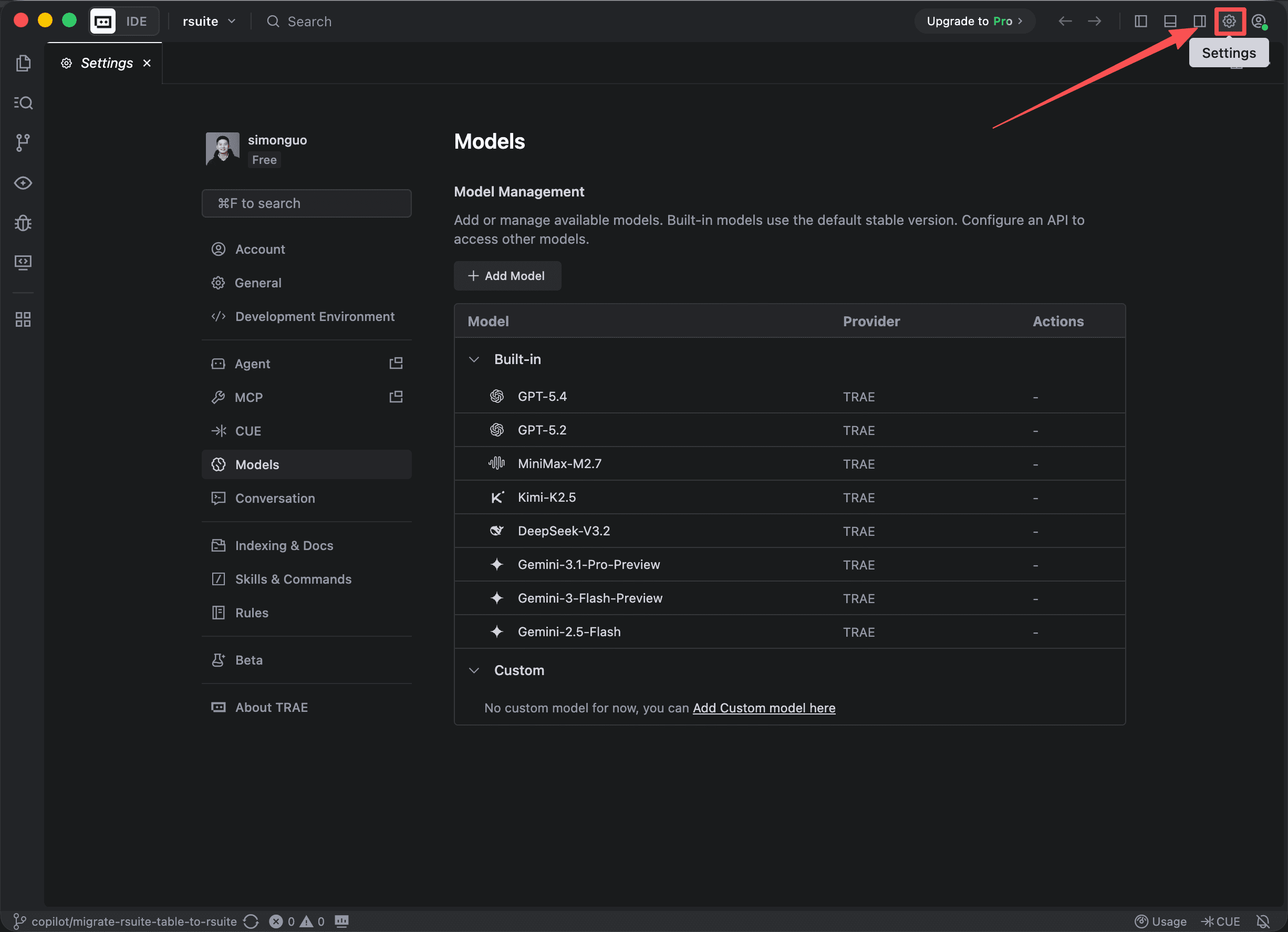
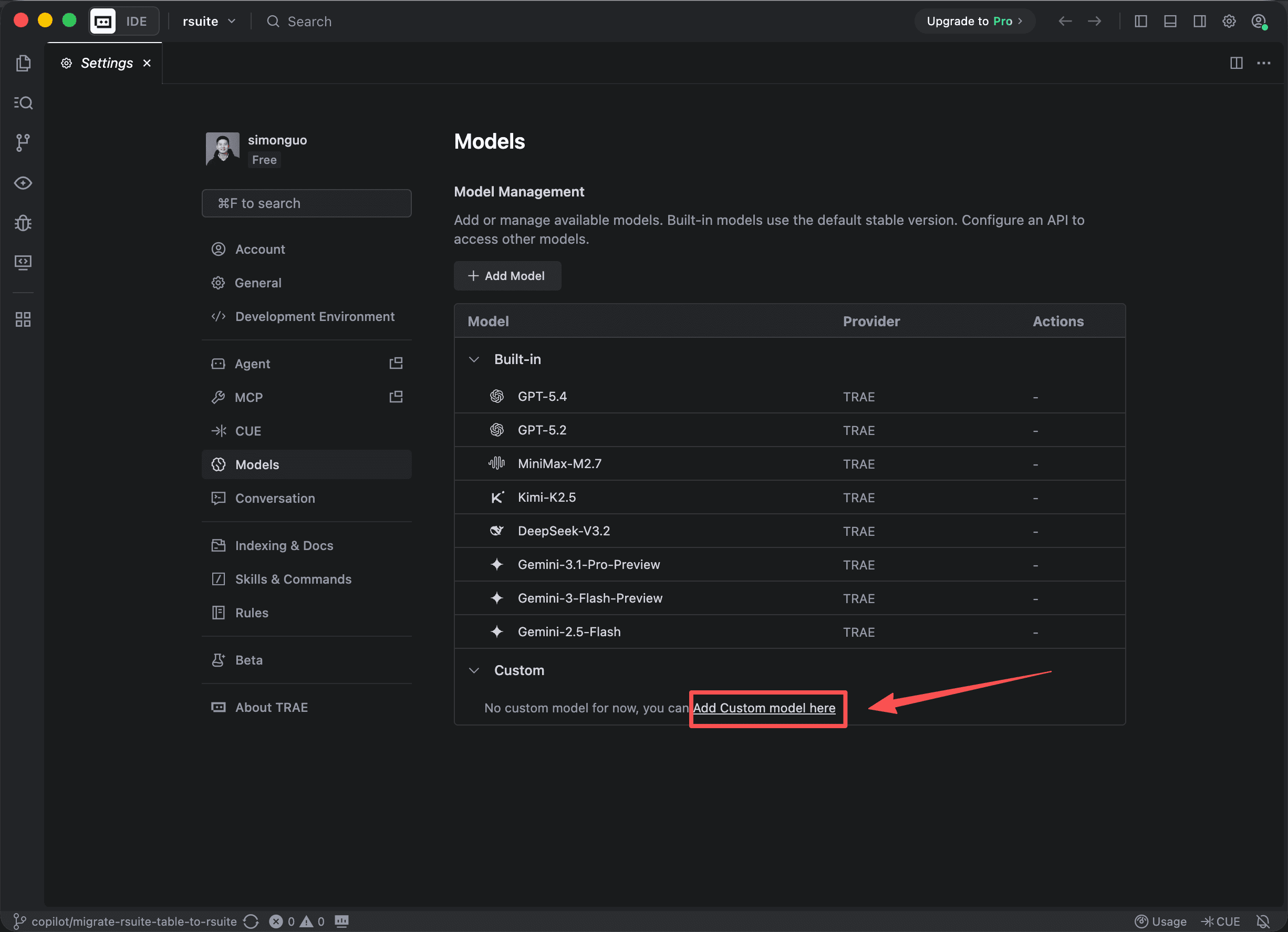
点击 TRAE IDE 右上角的齿轮图标(Settings),在左侧导航栏选择Models, 进入模型管理页面后,在 Custom 区域点击Add Custom model here

点击 Settings 图标
在 Custom 区域点击 Add Custom model here
2

填写模型配置

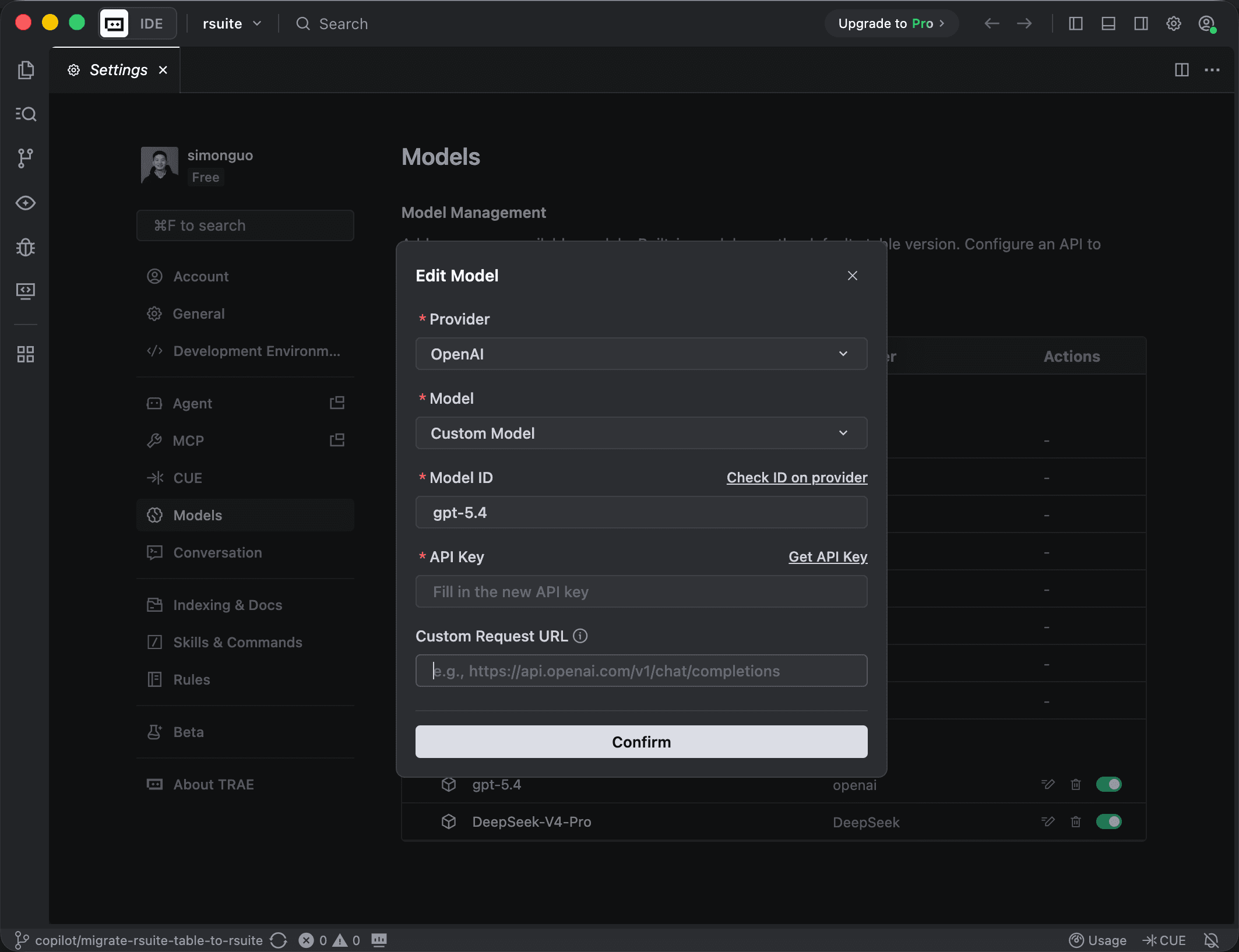
在弹出的 Edit Model 对话框中按以下说明填写各字段, 注意 Model ID 必须与平台提供的模型 ID 保持一致:

Provider
选择「OpenAI」
Model
选择「Custom Model」
Model ID
gpt-5.4查看可用模型填写平台提供的模型 ID
API Key
填入控制台生成的平台 API Key前往获取
Custom Request URL
https://apiclaw.cc/v1/chat/completions
填写 Edit Model 表单
提示:填写完成后点击Confirm保存配置。
3

验证配置

在 TRAE IDE 的 AI 对话面板中选择刚添加的自定义模型,发送一条消息,确认模型正常响应即完成接入。
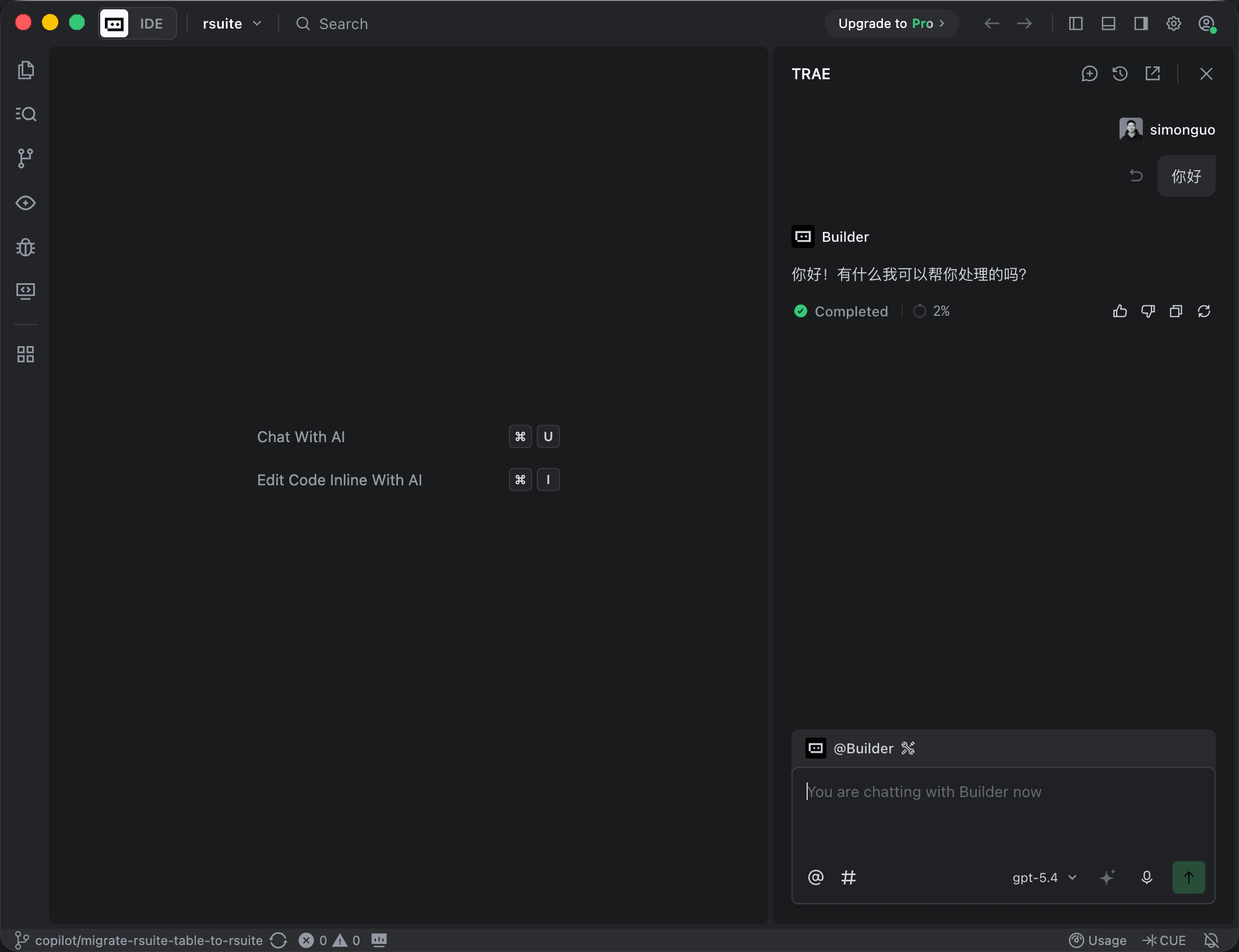
在 TRAE IDE 对话面板验证模型响应