

集成
VS Code Copilot
通过安装 OAI Compatible Provider for Copilot 扩展,将 VS Code Copilot Chat 接入平台网关,无需 GitHub Copilot 订阅,即可在编辑器中使用 HypersHub 全系模型。
前置条件
- 已安装 VS Code(1.90 或更高版本)
- 已在控制台生成平台 API Key
配置步骤
1
安装扩展
在 VS Code 扩展市场搜索并安装 OAI Compatible Provider for Copilot,或在终端执行:
终端
code --install-extension johnny-zhao.oai-compatible-copilot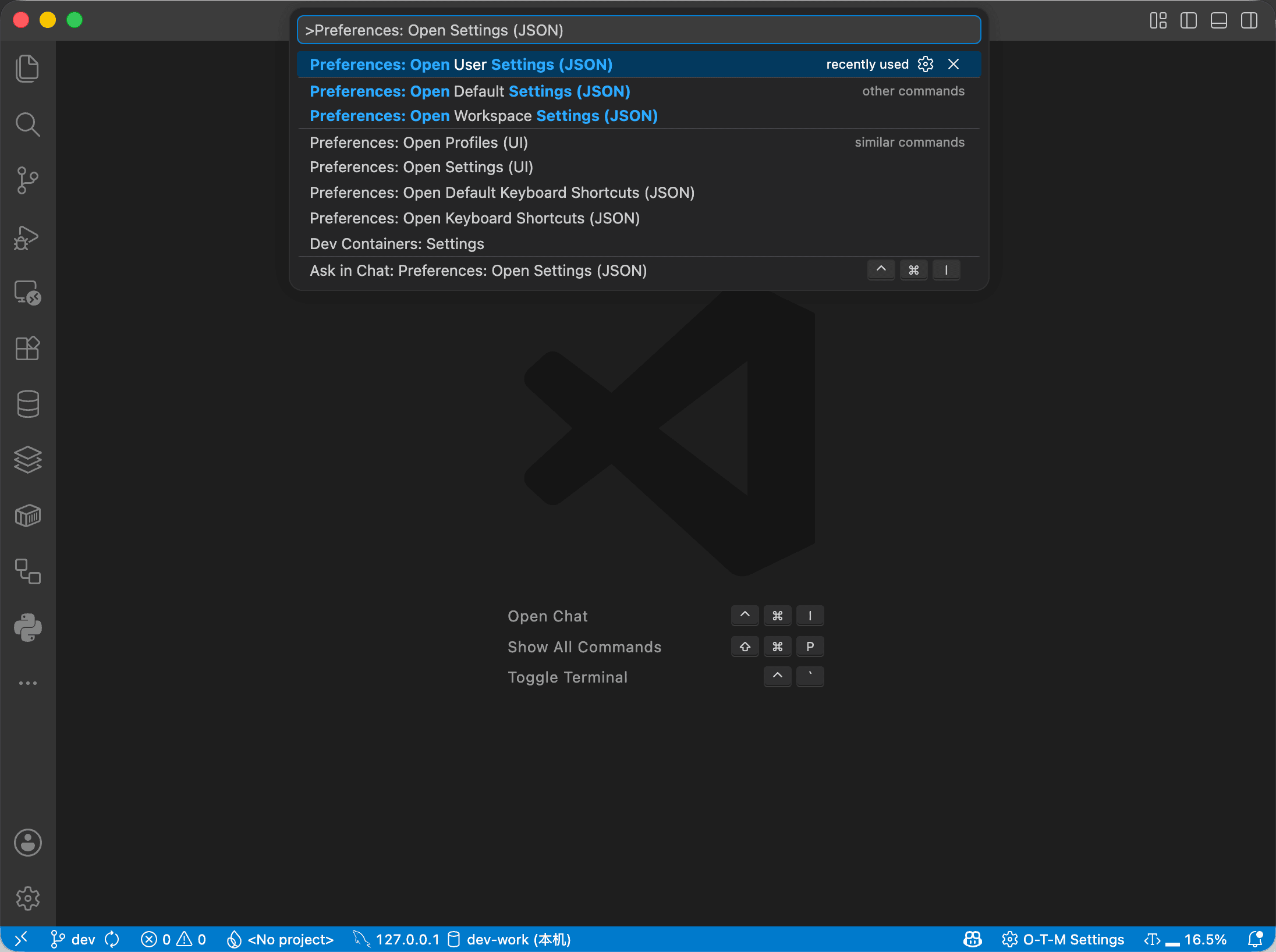
2
配置 settings.json
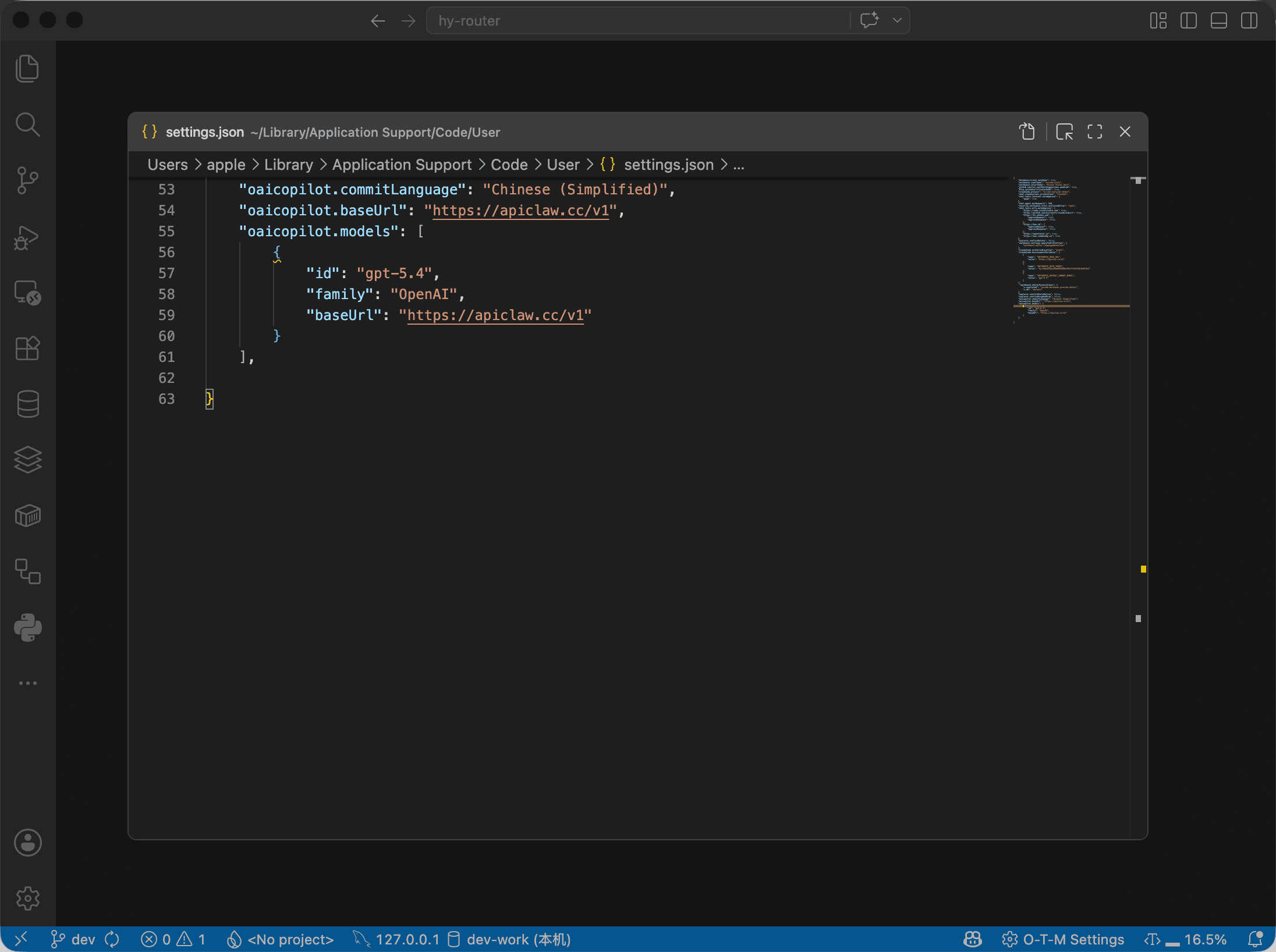
按下 Ctrl+Shift+P(macOS:⌘+Shift+P),输入 Preferences: Open User Settings (JSON),将以下配置添加到 JSON 对象中:
settings.json
"oaicopilot.baseUrl": "https://apiclaw.cc/v1",
"oaicopilot.models": [
    {
        "id": "claude-sonnet-4-6",
        "family": "OpenAI",
        "baseUrl": "https://apiclaw.cc/v1"
    }
]
提示:id 字段填写平台模型 ID,可在 模型与计费 页面查看所有可用模型。可配置多个模型对象。
3
输入 API Key
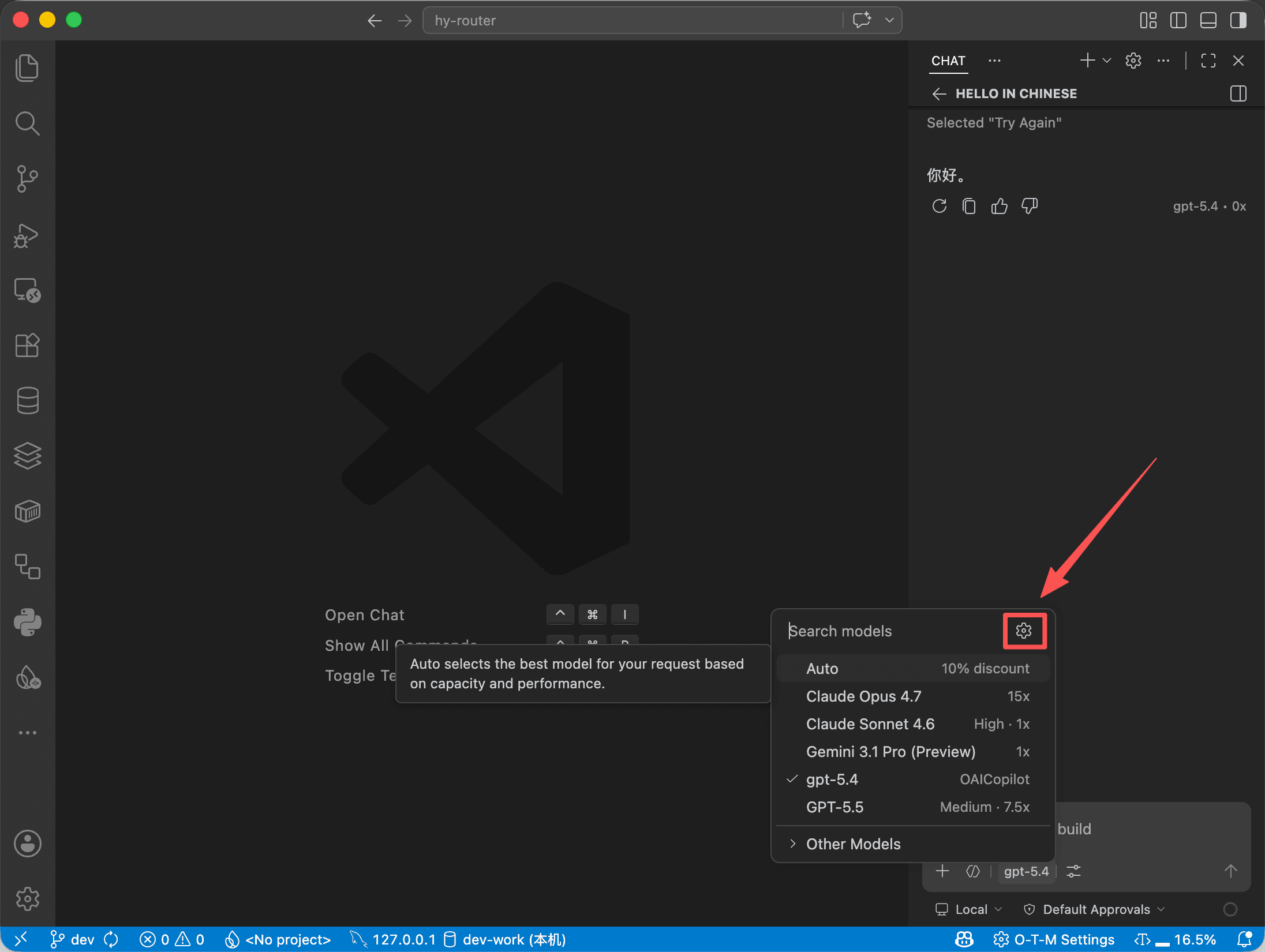
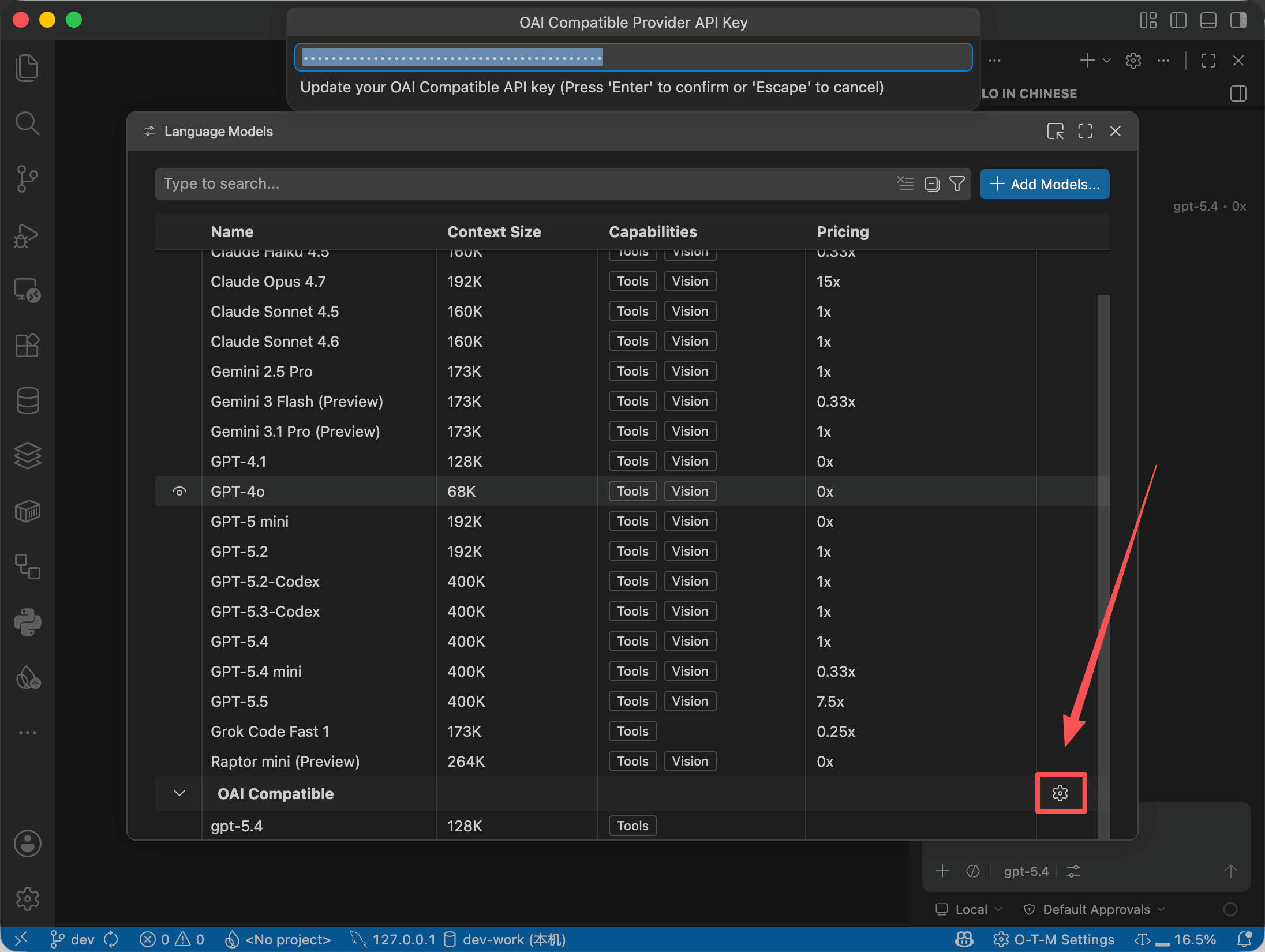
在 Copilot Chat 面板底部工具栏点击模型名称,展开模型列表,找到 OAI Compatible 分组,点击右侧齿轮图标 ⚙,在弹出的输入框中粘贴平台 API Key 并按回车确认。
4
隐藏原生模型(可选)
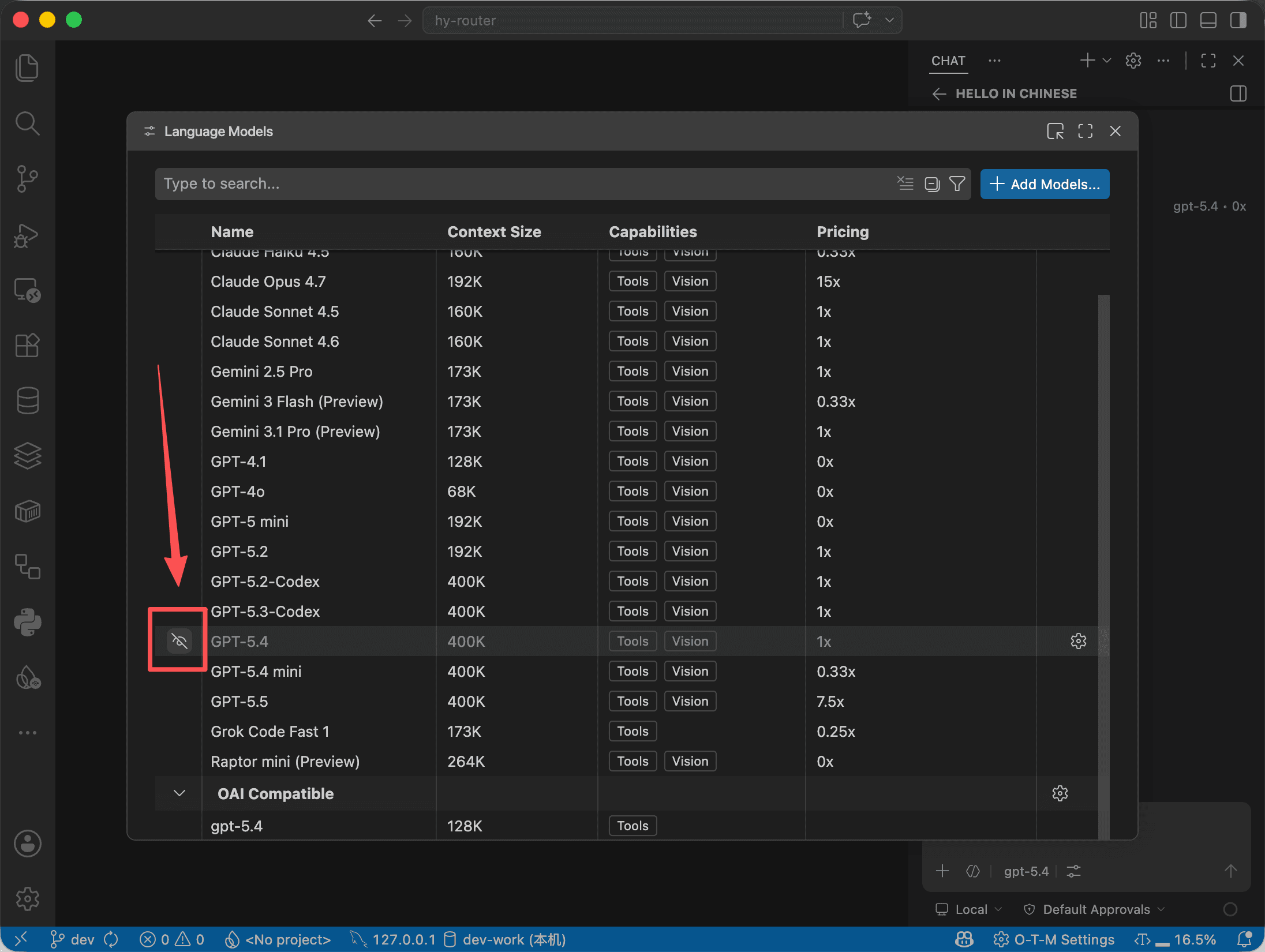
在语言模型列表中,将不需要使用的原生内置模型隐藏,避免模型过多造成混淆。点击模型行末的眼睛图标即可切换显示/隐藏状态。
5
选择模型并验证
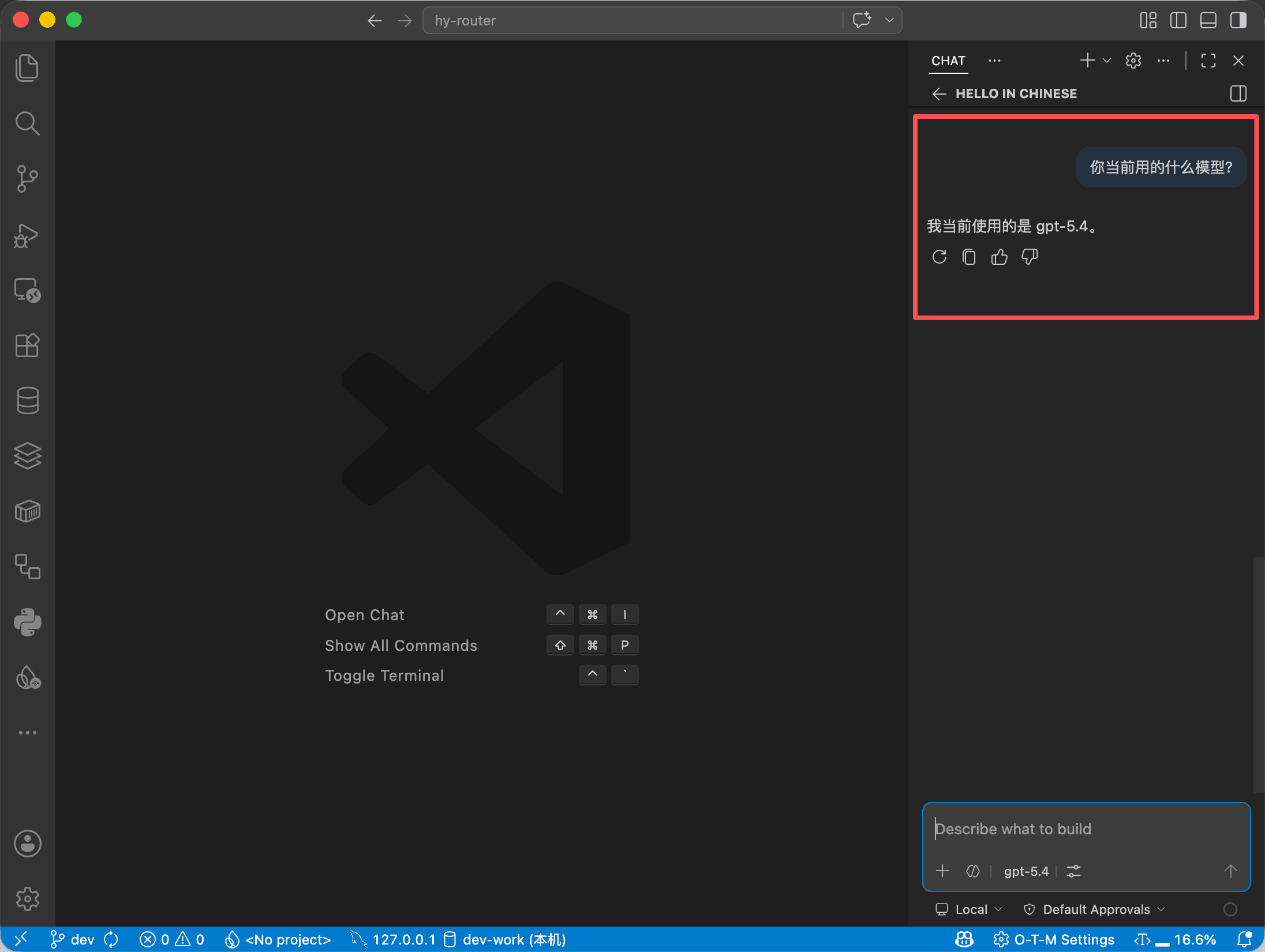
在底部工具栏切换到刚配置的模型,在 Copilot Chat 发送一条消息,确认模型正常响应。
多模型配置示例
在 oaicopilot.models 数组中可同时配置多个模型,在模型选择器中随时切换:
settings.json
"oaicopilot.baseUrl": "https://apiclaw.cc/v1",
"oaicopilot.models": [
    {
        "id": "claude-sonnet-4-6",
        "family": "OpenAI",
        "baseUrl": "https://apiclaw.cc/v1"
    },
    {
        "id": "claude-opus-4-8",
        "family": "OpenAI",
        "baseUrl": "https://apiclaw.cc/v1"
    },
    {
        "id": "claude-opus-4-7",
        "family": "OpenAI",
        "baseUrl": "https://apiclaw.cc/v1"
    },
    {
        "id": "gpt-5.4",
        "family": "OpenAI",
        "baseUrl": "https://apiclaw.cc/v1"
    }
]
使用提示
API Key 仅需设置一次
API Key 通过 VS Code 密钥存储保存,重启 VS Code 后无需重新输入。如需更换,再次点击齿轮图标覆盖即可。
模型 ID 格式
直接填写平台模型 ID,例如 claude-sonnet-4-6、gpt-5.4,无需添加任何前缀。
配置多个模型
在 oaicopilot.models 数组中添加多个对象,即可在模型选择器中自由切换。修改 settings.json 后无需重启 VS Code,即刻生效。