

集成
VS Code 插件
在 VS Code 中图形化管理 HypersHub 集成配置,无需打开终端即可完成 Codex、Claude Code、OpenCode 的接入、模型切换与连通性测试。
安装
在 VS Code 扩展商店搜索 HypersHub,或通过 VS Code 命令安装。
code --install-extension hypershub.hypershub-vscode快速开始
1
打开配置面板
安装后在 VS Code Activity Bar 中会出现 HypersHub 图标,点击即可看到 Configuration Status 面板。
2
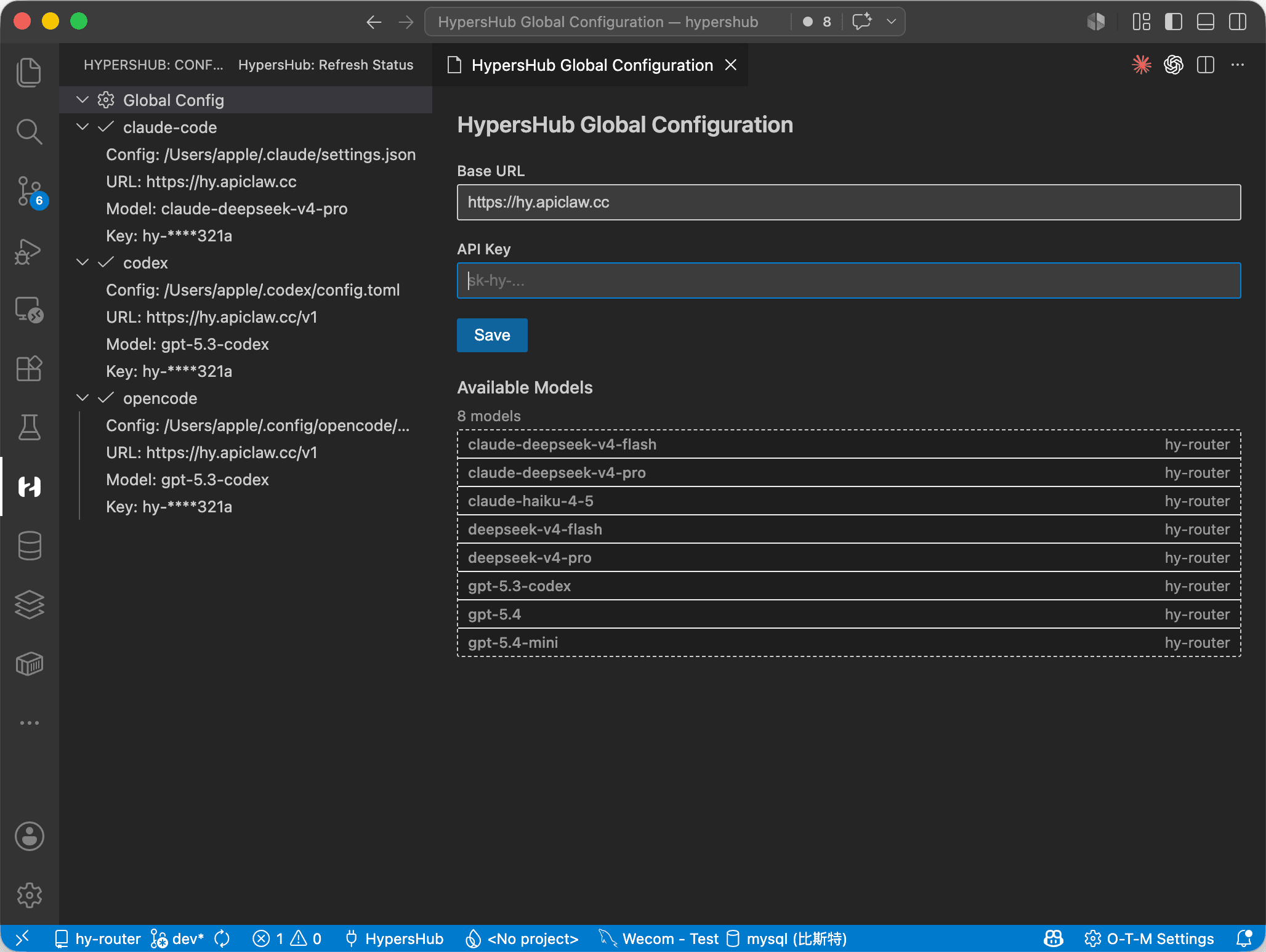
配置 Base URL 与 API Key
点击 Global Config 进入全局配置表单,输入平台的 Base URL 和 API Key,点击 Save。配置自动保存到 ~/.hypershub/config.json,与 CLI 共享。
3
配置集成工具
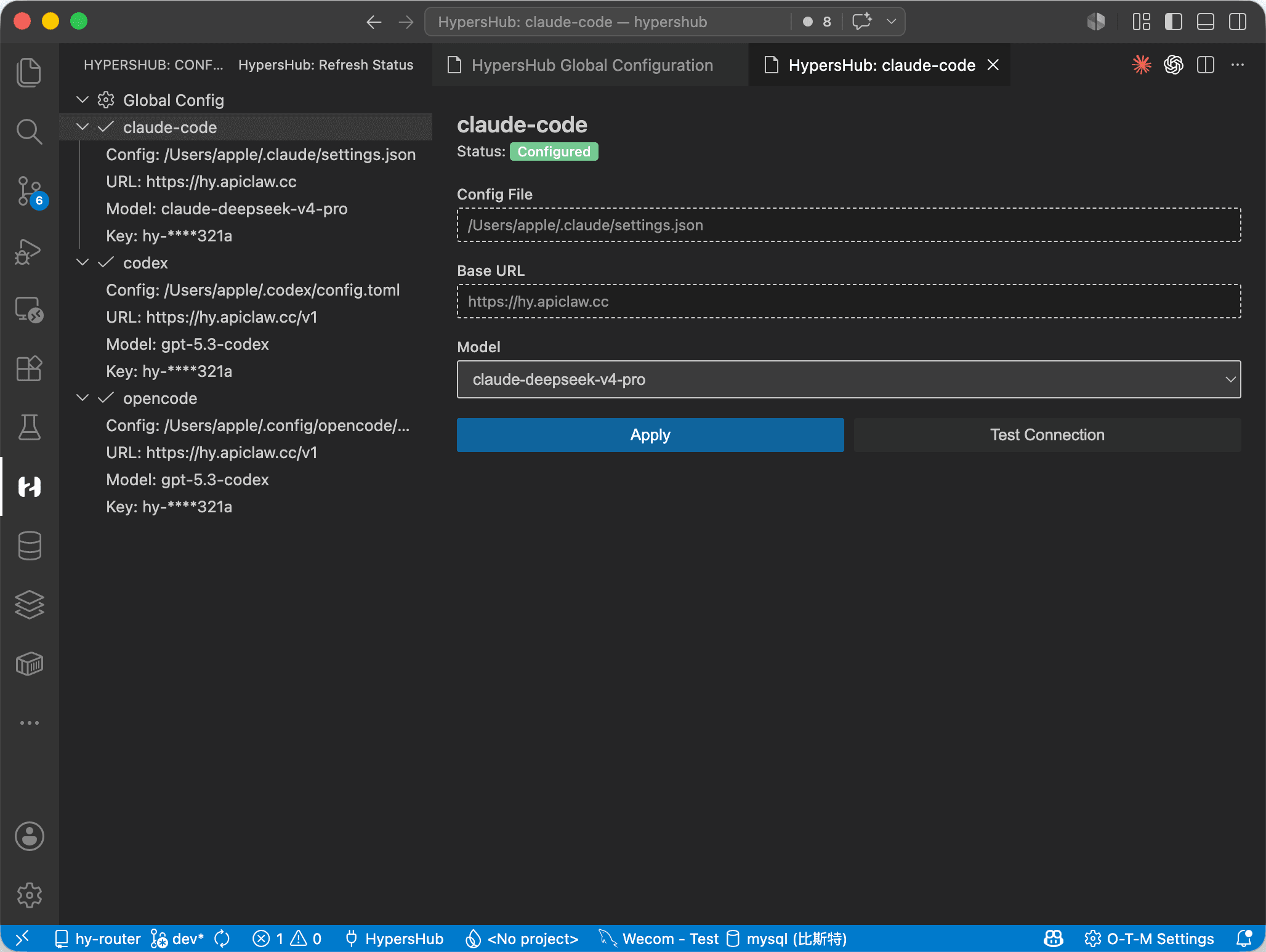
在 TreeView 中点击对应的集成项(Codex / Claude Code / OpenCode),选择模型后点击 Apply,扩展会自动写入对应工具的配置文件,并可选测试连通性。
4
验证连通性
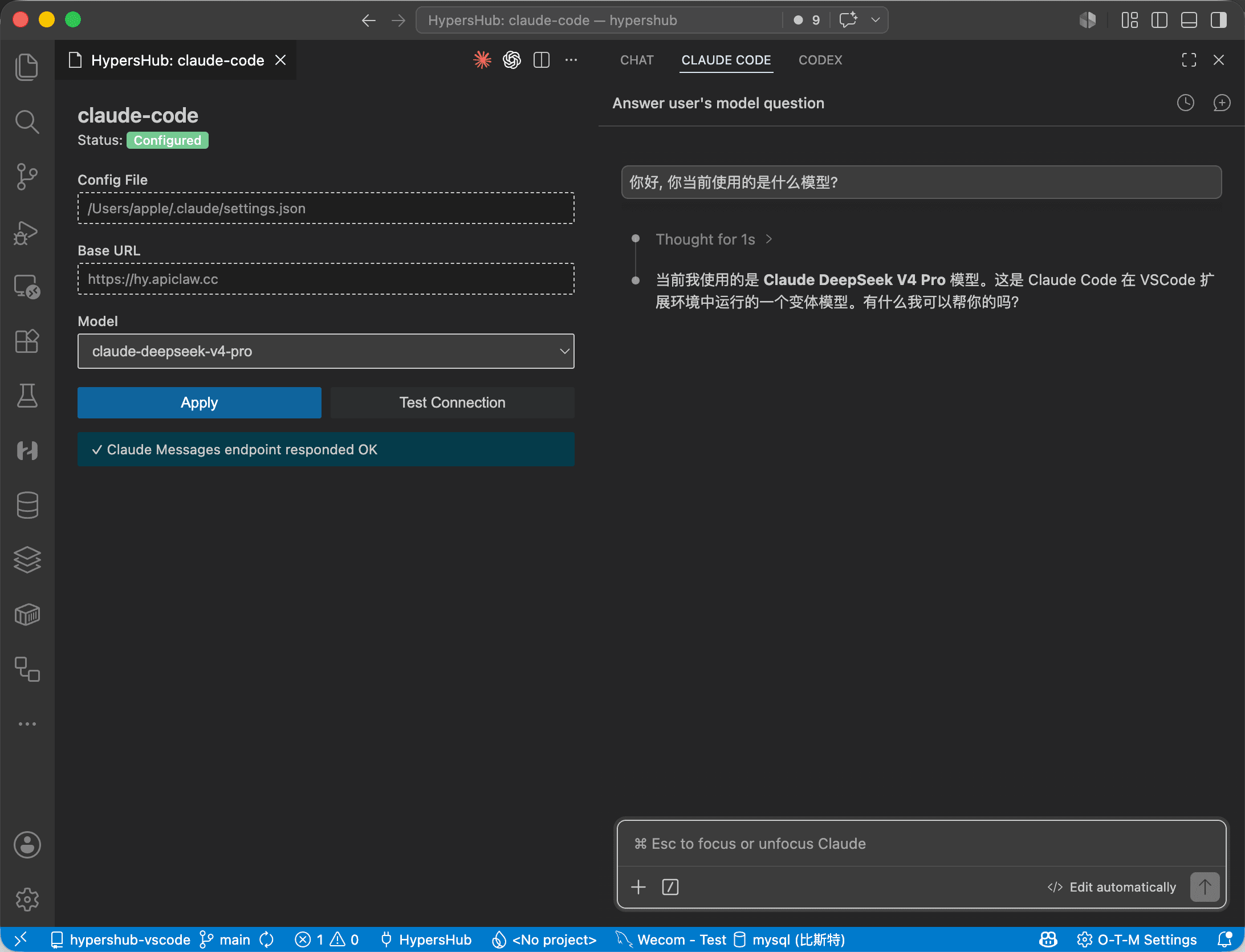
Apply 后扩展会弹出提示询问是否测试连通性,点击 Test 即可验证配置是否正确。你也可以直接在 Claude Code 或 Codex 中提问来验证模型是否正常工作。
功能说明
| 功能 | 说明 |
|---|---|
| 全局配置 | 管理 Base URL、API Key,自动拉取模型列表 |
| Codex 配置 | 选择模型 → Apply → 自动写入 ~/.codex/config.toml |
| Claude Code 配置 | 选择模型 → Apply → 自动同步 ~/.claude/settings.json |
| OpenCode 配置 | 选择模型 → Apply → 自动写入 ~/.config/opencode/opencode.json |
| 连通性测试 | Apply 后自动询问是否测试,或手动点击 Test Connection |
| 配置状态 | TreeView 中显示各集成配置状态 |