
Codex
通过 config.toml 将 OpenAI Codex 接入 HypersHub 网关,支持 macOS(Desktop 与 CLI)和 Windows(CLI)。
macOS
适用于 Codex Desktop 应用与 macOS CLI,配置方式相同。
安装 Codex
前往 chatgpt.com/codex 下载并安装 Codex Desktop,或使用以下任意一种方式安装 CLI:
brew install codex配置模型目录
model_catalog_json 指向一个本地 JSON 文件,用于向 Desktop 下拉列表注入自定义模型。新建目录并创建文件 ~/.codex/model-catalogs/all-models.json:
mkdir -p ~/.codex/model-catalogs将以下内容写入 all-models.json,可按需复制多个 model 对象并修改 slug、display_name、priority 等字段:
{
  "models": [
    {
      "slug": "gpt-5.4",
      "display_name": "GPT-5.4 (HypersHub)",
      "description": "GPT-5.4 model provided by HypersHub",
      "default_reasoning_level": "medium",
      "supported_reasoning_levels": [
        { "effort": "low",    "description": "Fast responses with lighter reasoning" },
        { "effort": "medium", "description": "Balances speed and reasoning depth for everyday tasks" },
        { "effort": "high",   "description": "Greater reasoning depth for complex problems" }
      ],
      "shell_type": "shell_command",
      "visibility": "list",
      "supported_in_api": true,
      "priority": 8,
      "additional_speed_tiers": [],
      "service_tiers": [],
      "availability_nux": null,
      "upgrade": null,
      "base_instructions": "",
      "model_messages": {},
      "supports_reasoning_summaries": true,
      "default_reasoning_summary": "none",
      "support_verbosity": true,
      "default_verbosity": "low",
      "apply_patch_tool_type": "freeform",
      "web_search_tool_type": "text_and_image",
      "truncation_policy": { "mode": "tokens", "limit": 10000 },
      "supports_parallel_tool_calls": true,
      "supports_image_detail_original": true,
      "context_window": 128000,
      "max_context_window": 128000,
      "effective_context_window_percent": 95,
      "experimental_supported_tools": [],
      "input_modalities": ["text", "image"],
      "supports_search_tool": true
    }
  ]
}
slug 须为 OpenAI 已知模型标识符(如 gpt-5.4),否则 Desktop UI 的 Statsig 过滤器会将其隐藏;display_name 可自定义显示名称。编辑 config.toml
打开 ~/.codex/config.toml,将以下配置粘贴保存。将 YOUR_API_KEY 替换为控制台生成的平台密钥(hy-xxxx)。
model = "gpt-5.4"
model_provider = "hypershub"
model_catalog_json = "~/.codex/model-catalogs/all-models.json"

[model_providers.hypershub]
name = "HypersHub"
base_url = "https://apiclaw.cc/v1"
experimental_bearer_token = "YOUR_API_KEY"
wire_api = "responses"
experimental_bearer_token 直接写入密钥,无需配置环境变量。验证配置
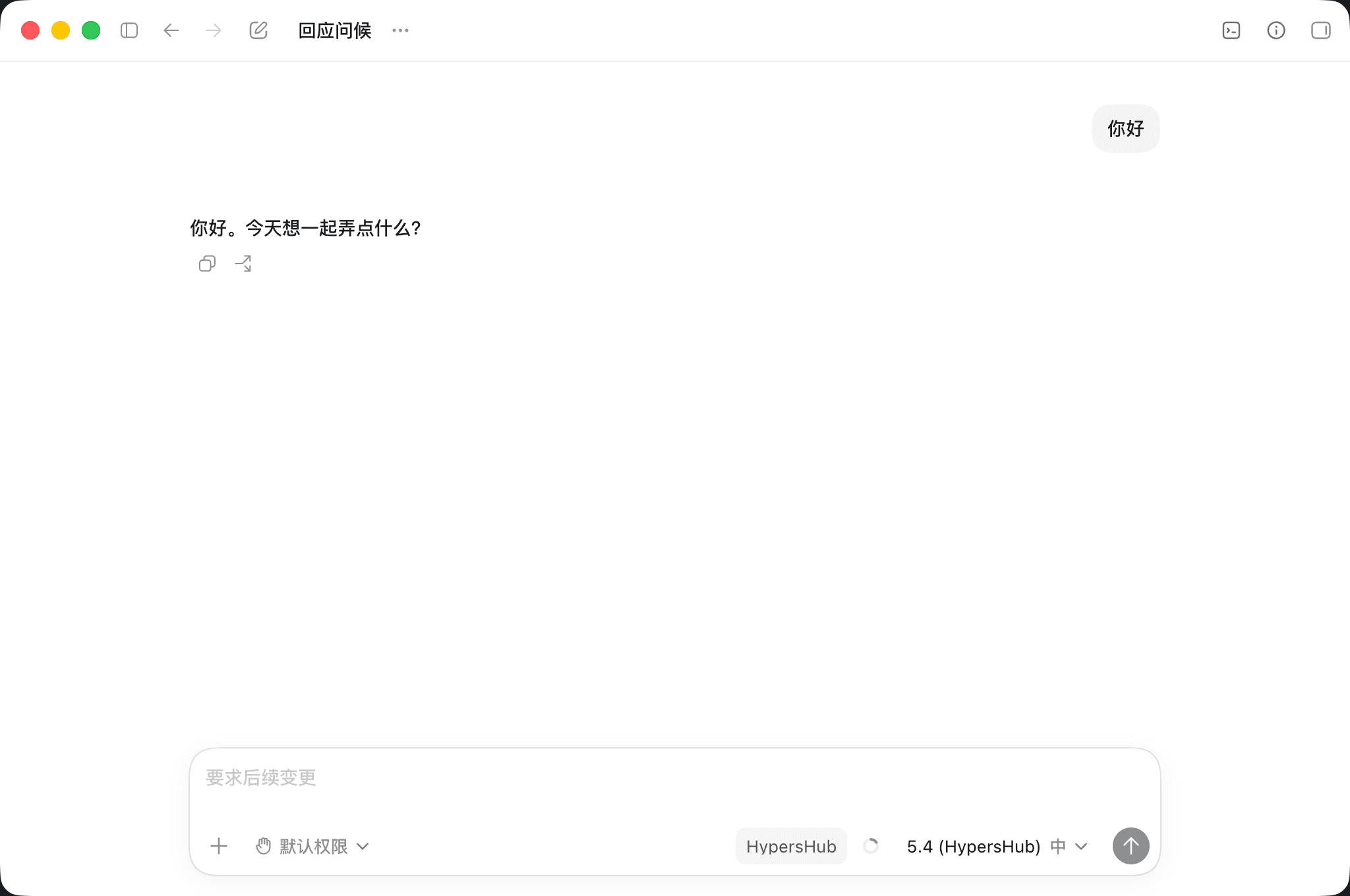
重启 Codex Desktop 或 CLI,底部状态栏应显示 HypersHub 与当前模型名称,即表示配置成功。
Windows
通过 Microsoft Store 安装 Codex CLI,使用环境变量传递 API Key。
安装 Codex
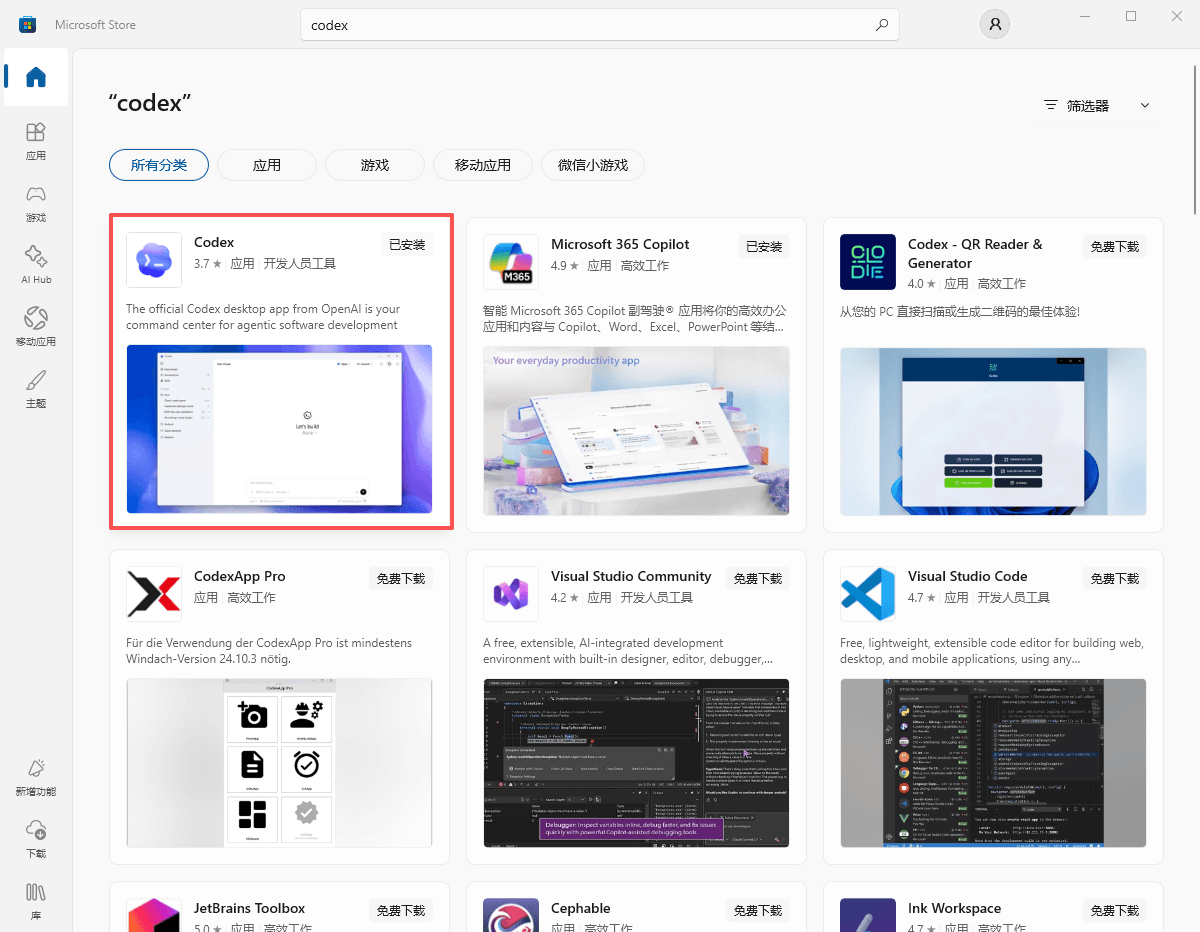
打开 Microsoft Store,搜索并安装 OpenAI 的「Codex」应用。
配置环境变量
在开始菜单搜索「环境变量」,依次打开「编辑系统环境变量」→「环境变量」对话框。

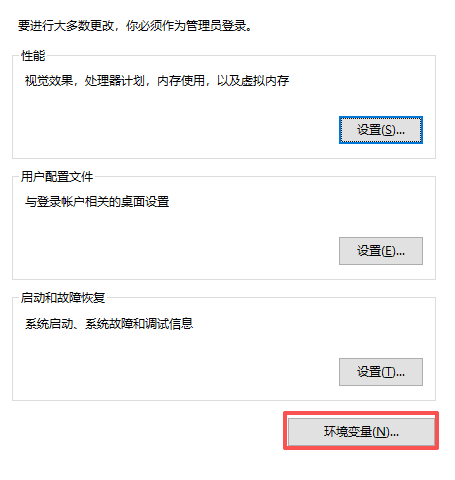
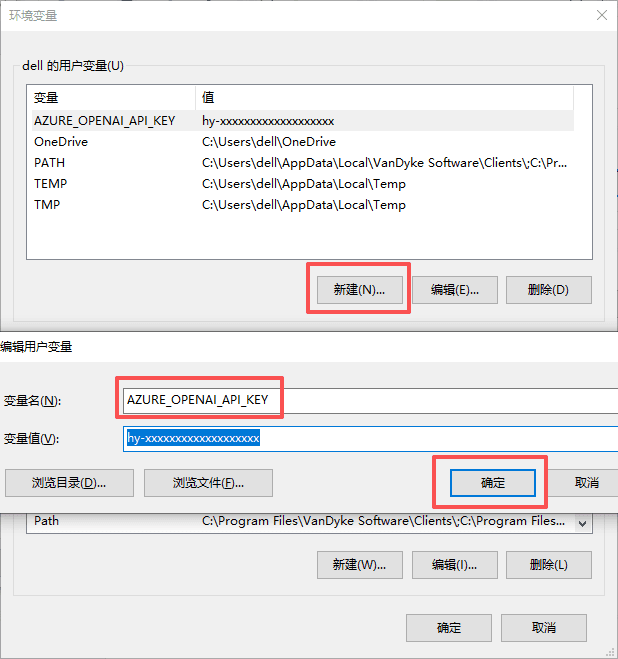
在「用户变量」中新建:变量名 AZURE_OPENAI_API_KEY,值为控制台生成的平台密钥(hy-xxxx)。保存后重新打开终端以使变量生效。
编辑 config.toml
在资源管理器地址栏输入 %USERPROFILE%\.codex 进入配置目录,编辑或新建 config.toml。

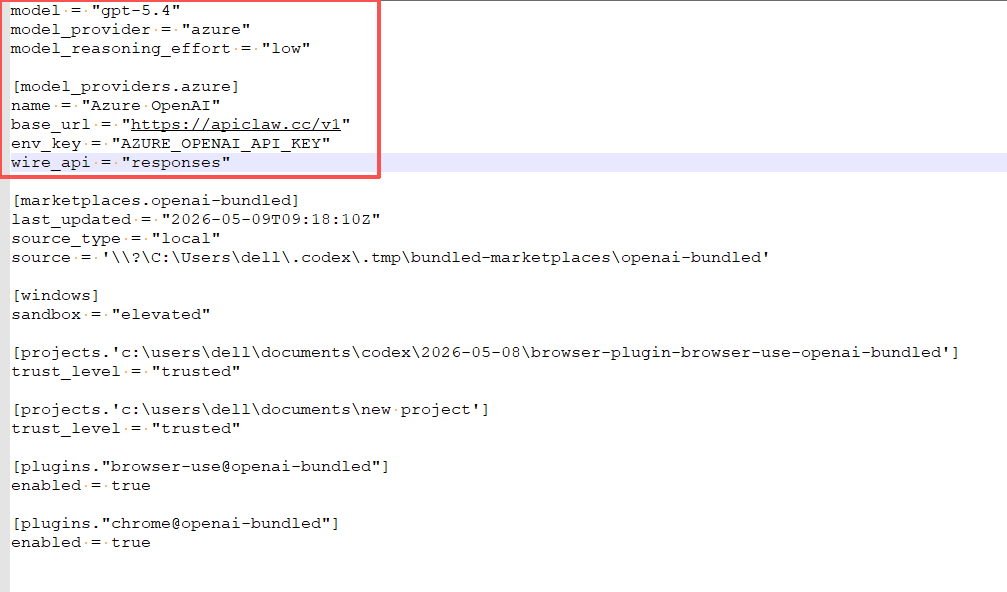
model = "gpt-5.3-codex"
model_provider = "azure"
model_reasoning_effort = "low"

[model_providers.azure]
name = "Azure OpenAI"
base_url = "https://apiclaw.cc/v1"
env_key = "AZURE_OPENAI_API_KEY"
wire_api = "responses"